Teleprompter para vídeos do YouTube: configuração e apps
Coloque o celular na altura dos olhos num tripé, mantenha a linha que você está lendo perto da lente e defina uma velocidade que você consiga dizer em voz alta sem correr. Esses três ajustes decidem se um vídeo do YouTube parece uma conversa ou uma leitura.
Eu faço o Gazecue, um app de teleprompter e câmera para iPhone e iPad, e os passos abaixo o usam. Eles funcionam do mesmo jeito na maioria dos apps de teleprompter; onde outro app serve melhor a um tipo de vídeo, a tabela mais abaixo diz isso, com base na página de cada fabricante.
O que você precisa
- Um celular ou iPad com um app de teleprompter que grave, ou que apenas mostre o roteiro enquanto outra câmera filma.
- Um tripé ou suporte que segure o celular na altura dos olhos. Segurá-lo na mão move o enquadramento e o texto.
- Luz na sua frente, como uma janela ou uma luminária atrás do celular.
- Um microfone, se possível, perto da boca. O microfone embutido do celular serve para um primeiro vídeo.
- Um roteiro pronto, escrito do jeito que você fala.
Configuração em 6 passos
1. Confira o tamanho do roteiro
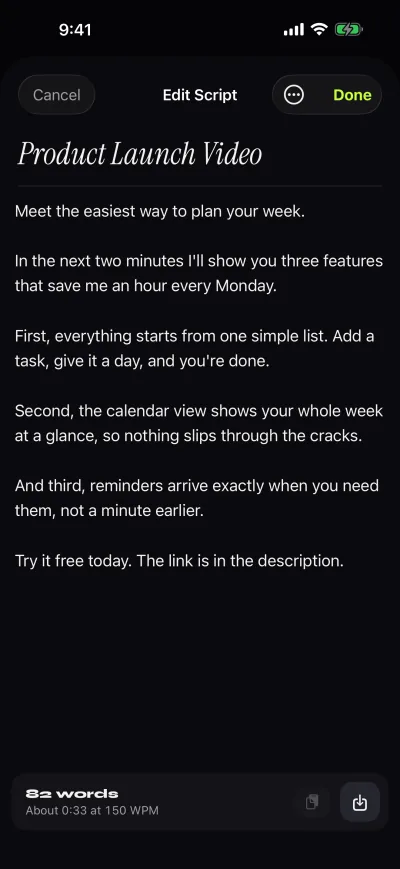
Cole o roteiro ou importe um arquivo .txt, .md, .rtf ou .pdf. O editor do Gazecue mostra a contagem de palavras e quanto tempo o roteiro dura na sua velocidade. A 150 palavras por minuto, um roteiro de 300 palavras dura cerca de dois minutos. As tabelas de tempo de leitura estão em velocidade do teleprompter em palavras por minuto.
2. Defina a velocidade
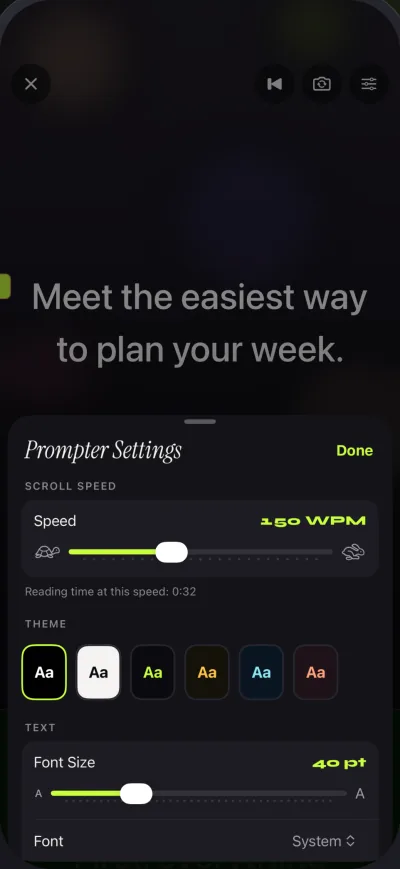
O Gazecue rola numa velocidade que você define em palavras por minuto (60 a 300); ele não se ajusta à sua fala. Comece no padrão de 150 e mude com mais e menos enquanto rola. Se você alcançar a linha de leitura, desacelere; se estiver esperando o texto, acelere.
3. Escolha um tamanho de texto
Texto maior permite sentar mais longe, o que reduz o ângulo entre a lente e as palavras. Defina o tamanho de onde você vai sentar, não com o celular na mão. O Gazecue tem quatro fontes e texto alinhado ao início ou centralizado; com texto centralizado e linhas curtas, seus olhos ficam num só ponto.
4. Suba a linha de leitura
A linha de leitura é onde fica a linha que você está falando. O Gazecue a coloca em 33% da altura da tela por padrão, perto da câmera frontal na borda de cima, e você pode movê-la. Quanto mais alta ela fica, menos seus olhos descem abaixo da lente.
5. Escolha a câmera e a contagem regressiva
Use a câmera frontal para vídeos falando para a câmera e a traseira para filmar algo à sua frente. Uma contagem regressiva de 3, 5 ou 10 segundos dá tempo de se acomodar antes de o texto se mover, e a rolagem para sozinha no fim do roteiro.
6. Grave e reveja
Grave um take e assista na aba Gravações antes de gravar outro. Olhe para os seus olhos, não para as suas palavras: se eles descem a cada linha, suba a linha de leitura ou afaste o celular. Fique com o melhor take, compartilhe ou salve em Fotos. Se o microfone não estiver permitido, o take sai em vídeo sem som, então confira a permissão primeiro.
Ajustes por tipo de vídeo
| Tipo de vídeo | ppm sugeridas | Linha de leitura | Tamanho do texto | Câmera | Contagem regressiva |
|---|---|---|---|---|---|
| Vídeo falando para a câmera | 140 a 160 ppm | Alta, perto da lente (33% ou acima) | Grande o bastante para ler com o braço esticado | Frontal | 3 s |
| Tutorial ou vídeo explicativo | 120 a 140 ppm | Alta, perto da lente | Médio; deixe espaço para linhas mais longas | Frontal, ou traseira para filmar o assunto | 5 s |
| Shorts e publis | 160 a 190 ppm | Alta, perto da lente | Grande, poucas palavras por linha | Frontal | 3 s |
| Abertura longa ou trailer do canal | 140 a 160 ppm | Alta, perto da lente | Grande | Frontal | 5 ou 10 s |
As velocidades são pontos de partida do nosso guia de velocidade; ajuste ao seu próprio ritmo.
Para não parecer que você está lendo
- Mantenha os olhos num só ponto. Deixe o texto vir até você na linha de leitura em vez de segui-lo tela abaixo.
- Linhas curtas e centralizadas. Linhas largas fazem seus olhos varrerem da esquerda para a direita, e quem assiste percebe.
- Distância. Quanto mais longe o celular, menor o ângulo entre a lente e o texto. Os números estão na tabela de ângulos de como manter o contato visual ao ler um roteiro.
- Escreva para o ouvido. Frases curtas, linguagem falada e uma pausa marcada com uma quebra de linha.
Qual app para qual vídeo do YouTube
| App | Serve quando você quer | Bom saber |
|---|---|---|
| Gazecue | Gravar no celular com a linha de leitura perto da lente | Os takes grátis param em 1:00 com uma pequena marca nas exportações; o Pro remove os dois. Velocidade definida em palavras por minuto. |
| Video Teleprompter Lite | Um começo grátis com o roteiro ao lado da câmera | O site diz que os vídeos do Lite “save with a small logo watermark”. |
| BIGVU | Gravação mais legendas, edição e publicação | O plano grátis grava até 9 min por vídeo, “720p, watermarked”. |
| Teleprompter Pro | Um rig com vidro, controles remotos ou um monitor externo | Gravação, espelho e controles remotos estão no upgrade Pro dele, segundo a página do app. |
| PromptSmart Pro | Rolagem no ritmo da fala (termo do desenvolvedor: VoiceTrack) | Download pago; a página diz que o VoiceTrack só funciona em inglês. |
Linhas dos concorrentes tiradas da página de cada fabricante na App Store ou no site, lidas em 8 de outubro de 2026. A comparação completa está em os melhores apps de teleprompter para iPhone.
Shorts vs vídeos longos
Leituras curtas: um take de até um minuto cabe na versão grátis do Gazecue, que para os takes em 1:00 e salva o take primeiro. Os vídeos que você compartilha ou salva levam uma pequena marca “Made with Gazecue”.
Uploads mais longos: use o Pro, que remove o limite de tempo e a marca e acrescenta 1080p a 60 fps e 4K onde o seu iPhone permitir, ou grave em trechos de menos de um minuto e junte-os no seu editor. Os trechos também deixam os erros mais baratos: você refaz um parágrafo, não o vídeo inteiro.
Equipamento, em poucas palavras
Invista primeiro em som, depois em luz, depois no tripé. Um microfone de lapela ou USB perto da boca muda mais do que qualquer ajuste de câmera; uma luminária ou janela à sua frente importa mais do que a resolução; e um tripé que põe a lente na altura dos olhos corrige o ângulo que faz as pessoas olharem para baixo, para o celular. Se mais tarde você passar para um rig com vidro, leia espelhar e inverter o texto para o vidro.
Mais ajustes para este uso estão em Gazecue para vídeos do YouTube. Para testar: Gazecue na App Store, download grátis para iPhone e iPad.
Perguntas frequentes
Posso ler do meu app de notas?
Pode, mas um app de notas não rola sozinho e em geral coloca o texto no meio da tela, abaixo da lente. Um app de teleprompter rola numa velocidade definida e permite manter a linha de leitura perto da câmera.
Com que velocidade devo ler para o YouTube?
Comece em torno de 140 a 160 palavras por minuto para um vídeo falando para a câmera, 120 a 140 para um tutorial e 160 a 190 para um clipe curto e enérgico. Depois ajuste enquanto rola.
Um teleprompter funciona para YouTube Shorts?
Funciona. Grave na vertical com a câmera frontal. Na versão grátis do Gazecue um take pode ter até 1:00; Shorts mais longos exigem o Pro ou gravar em trechos.
Preciso de um controle remoto?
Não. Uma contagem regressiva dá tempo de se acomodar e a rolagem para no fim do roteiro. Um controle remoto só ajuda quando o celular está fora do alcance.