Prompteur pour vidéos YouTube : réglages et apps
Place le téléphone à hauteur des yeux sur un trépied, garde la ligne que tu lis près de l’objectif, et règle une vitesse que tu peux dire à voix haute sans te presser. Ces trois réglages décident si une vidéo YouTube ressemble à une conversation ou à une lecture.
Je développe Gazecue, une app de prompteur et de caméra pour iPhone et iPad, et les étapes ci-dessous l’utilisent. Elles fonctionnent de la même façon dans la plupart des apps de prompteur ; quand une autre app convient mieux à un type de vidéo, le tableau plus bas l’indique, d’après la page de chaque éditeur.
Ce dont tu as besoin
- Un téléphone ou un iPad avec une app prompteur qui enregistre, ou qui sert seulement de prompteur pendant qu’une autre caméra filme.
- Un trépied ou un pied qui tient le téléphone à hauteur des yeux. Le tenir à la main fait bouger le cadrage et le texte.
- De la lumière devant toi, comme une fenêtre ou une lampe derrière le téléphone.
- Un micro si possible, près de ta bouche. Le micro intégré du téléphone suffit pour une première vidéo.
- Un script terminé, écrit comme tu parles.
Installation en 6 étapes
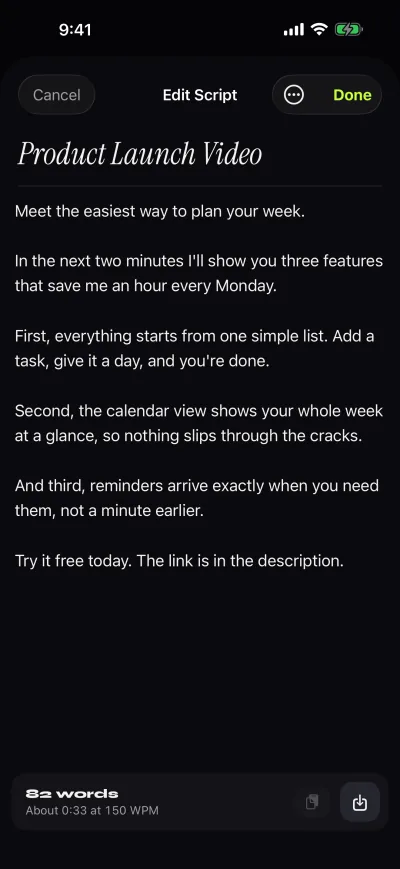
1. Vérifie la longueur du script
Colle le script ou importe un fichier .txt, .md, .rtf ou .pdf. L’éditeur de Gazecue affiche le nombre de mots et la durée du script à ta vitesse. À 150 mots par minute, un script de 300 mots dure environ deux minutes. Les tableaux de durée de lecture se trouvent dans vitesse du prompteur en mots par minute.
2. Règle la vitesse
Gazecue défile à une vitesse que tu règles en mots par minute (de 60 à 300) ; il ne s’adapte pas à ta voix. Commence à la valeur par défaut de 150 et modifie-la avec plus et moins pendant le défilement. Si tu rattrapes la ligne de lecture, ralentis ; si tu attends le texte, accélère.
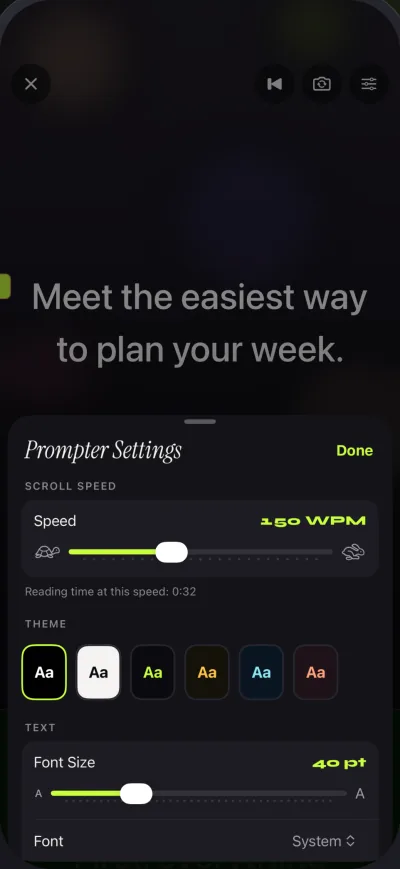
3. Choisis une taille de texte
Un texte plus grand te permet de t’asseoir plus loin, ce qui réduit l’angle entre l’objectif et les mots. Règle la taille depuis l’endroit où tu seras assis, pas avec le téléphone dans la main. Gazecue propose quatre polices et un texte aligné au début ou centré ; avec des lignes courtes et centrées, tes yeux restent au même endroit.
4. Remonte la ligne de lecture
La ligne de lecture est l’endroit où se trouve la ligne que tu prononces. Gazecue la place par défaut à 33 % de la hauteur de l’écran, près de la caméra avant au bord supérieur, et tu peux la déplacer. Plus elle est haute, moins tes yeux descendent sous l’objectif.
5. Choisis la caméra et un compte à rebours
Utilise la caméra avant pour les vidéos face caméra, la caméra arrière pour filmer ce qui est devant toi. Un compte à rebours de 3, 5 ou 10 secondes te laisse le temps de t’installer avant que le texte ne bouge, et le défilement s’arrête tout seul à la fin du script.
6. Enregistre et revois
Enregistre une prise, puis regarde-la dans l’onglet Enregistrements avant d’en faire une autre. Regarde tes yeux, pas tes mots : s’ils tombent à chaque ligne, remonte la ligne de lecture ou recule le téléphone. Garde la meilleure prise, partage-la ou enregistre-la dans Photos. Si le micro n’est pas autorisé, la prise est une vidéo sans son : vérifie donc d’abord l’autorisation.
Réglages selon le type de vidéo
| Type de vidéo | Mots/min conseillés | Ligne de lecture | Taille du texte | Caméra | Compte à rebours |
|---|---|---|---|---|---|
| Vidéo face caméra | 140 à 160 mots/min | Haute, près de l’objectif (33 % ou plus) | Assez grande pour lire à bout de bras | Avant | 3 s |
| Tutoriel ou vidéo explicative | 120 à 140 mots/min | Haute, près de l’objectif | Moyenne ; laisse de la place pour des lignes plus longues | Avant, ou arrière pour filmer le sujet | 5 s |
| Shorts et publicités lues | 160 à 190 mots/min | Haute, près de l’objectif | Grande, peu de mots par ligne | Avant | 3 s |
| Longue intro ou bande-annonce de chaîne | 140 à 160 mots/min | Haute, près de l’objectif | Grande | Avant | 5 ou 10 s |
Les vitesses sont des points de départ tirés de notre guide de la vitesse ; ajuste-les à ton propre rythme.
Faire en sorte que ça ne ressemble pas à une lecture
- Garde les yeux au même endroit. Laisse le texte venir à toi sur la ligne de lecture au lieu de le suivre vers le bas de l’écran.
- Des lignes courtes et centrées. Des lignes larges font balayer tes yeux de gauche à droite, et les spectateurs le remarquent.
- La distance. Plus le téléphone est loin, plus l’angle entre l’objectif et le texte est petit. Les chiffres figurent dans le tableau d’angles de comment garder le contact visuel en lisant un script.
- Écris pour l’oreille. Des phrases courtes, des contractions, et une pause marquée par un saut de ligne.
Quelle app pour quelle vidéo YouTube
| App | Convient quand tu veux | À savoir |
|---|---|---|
| Gazecue | Enregistrer sur le téléphone avec la ligne de lecture près de l’objectif | Les prises gratuites s’arrêtent à 1:00 avec une petite marque sur les exports ; Pro supprime les deux. Vitesse réglée en mots par minute. |
| Video Teleprompter Lite | Un départ gratuit avec le script à côté de la caméra | Son site indique que les vidéos Lite « save with a small logo watermark » (s’enregistrent avec un petit logo en filigrane). |
| BIGVU | L’enregistrement avec sous-titres, montage et publication | L’offre gratuite enregistre jusqu’à 9 min par vidéo, « 720p, watermarked » (720p, avec filigrane). |
| Teleprompter Pro | Une installation à verre, des télécommandes ou un écran externe | L’enregistrement, le miroir et les télécommandes sont dans sa mise à niveau Pro, d’après sa fiche. |
| PromptSmart Pro | Un défilement au rythme de la parole (le terme de l’éditeur : VoiceTrack) | Téléchargement payant ; la fiche indique que VoiceTrack ne prend en charge que l’anglais. |
Lignes des concurrents d’après la page App Store ou le site de chaque éditeur, consultés le 8 octobre 2026. La comparaison complète est dans les meilleures apps prompteur pour iPhone.
Shorts ou format long
Lectures courtes : une prise d’une minute maximum tient dans la version gratuite de Gazecue, qui arrête les prises à 1:00 et sauvegarde d’abord la prise. Les vidéos que tu partages ou enregistres portent une petite marque « Made with Gazecue ».
Mises en ligne plus longues : soit tu utilises Pro, qui supprime la limite de durée et la marque et ajoute le 1080p à 60 i/s et la 4K quand ton iPhone les prend en charge, soit tu enregistres par sections de moins d’une minute et tu les assembles dans ton logiciel de montage. Les sections rendent aussi les erreurs moins coûteuses : tu refais un paragraphe, pas toute la vidéo.
Le matériel, en bref
Investis d’abord dans le son, puis dans la lumière, puis dans le trépied. Un micro-cravate ou USB près de ta bouche change plus de choses que n’importe quel réglage de caméra ; une lampe ou une fenêtre devant toi compte plus que la résolution ; et un trépied qui place l’objectif à hauteur des yeux corrige l’angle qui fait baisser la tête vers le téléphone. Si tu passes plus tard à une installation à verre, lis texte en miroir pour un verre de prompteur.
D’autres réglages pour cet usage se trouvent sur Gazecue pour les vidéos YouTube. Pour l’essayer : Gazecue dans l’App Store, un téléchargement gratuit pour iPhone et iPad.
FAQ
Puis-je lire depuis mon app de notes à la place ?
Tu peux, mais une app de notes ne défile pas toute seule et place généralement le texte au milieu de l’écran, sous l’objectif. Une app prompteur défile à vitesse fixe et te permet de garder la ligne de lecture près de la caméra.
À quelle vitesse lire pour YouTube ?
Commence autour de 140 à 160 mots par minute pour une vidéo face caméra, 120 à 140 pour un tutoriel, et 160 à 190 pour un clip court et dynamique. Puis ajuste pendant le défilement.
Un prompteur fonctionne-t-il pour les YouTube Shorts ?
Oui. Enregistre en portrait avec la caméra avant. Dans la version gratuite de Gazecue, une prise peut durer jusqu’à 1:00 ; les Shorts plus longs demandent Pro ou un enregistrement par sections.
Ai-je besoin d’une télécommande ?
Non. Un compte à rebours te laisse le temps de t’installer et le défilement s’arrête à la fin du script. Une télécommande n’aide que lorsque le téléphone est hors de portée.