Teleprompter für YouTube-Videos: Einrichtung und Apps
Stell das Handy auf einem Stativ auf Augenhöhe, halte die Zeile, die du liest, nah an der Linse und wähl ein Tempo, das du laut sagen kannst, ohne zu hetzen. Diese drei Einstellungen entscheiden, ob ein YouTube-Video wie ein Gespräch wirkt oder wie Ablesen.
Ich mache Gazecue, eine Teleprompter- und Kamera-App für iPhone und iPad, und die Schritte unten nutzen sie. Sie funktionieren in den meisten Teleprompter-Apps auf dieselbe Weise; wo eine andere App besser zu einer Videoart passt, sagt es die Tabelle weiter unten, nach der Seite des jeweiligen Anbieters.
Was du brauchst
- Ein Handy oder iPad mit einer Teleprompter-App, die aufnimmt, oder eine, die nur einblendet, während eine andere Kamera filmt.
- Ein Stativ oder einen Ständer, der das Handy auf Augenhöhe hält. Hältst du es in der Hand, verschieben sich Bildausschnitt und Text.
- Licht vor dir, etwa ein Fenster oder eine Lampe hinter dem Handy.
- Ein Mikrofon, wenn möglich, nah am Mund. Das eingebaute Mikrofon des Handys reicht für ein erstes Video.
- Ein fertiges Skript, so geschrieben, wie du sprichst.
Einrichtung in 6 Schritten
1. Skriptlänge prüfen
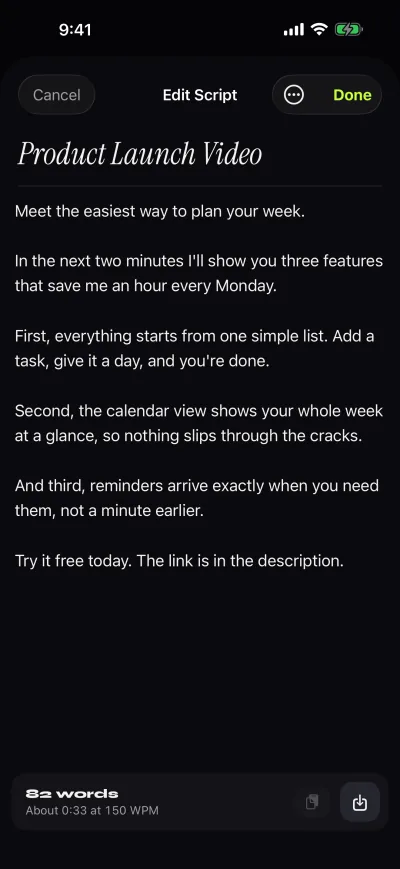
Füg das Skript ein oder importiere eine .txt-, .md-, .rtf- oder .pdf-Datei. Der Editor von Gazecue zeigt die Wortzahl und wie lange das Skript bei deinem Tempo läuft. Bei 150 Wörtern pro Minute dauert ein Skript mit 300 Wörtern etwa zwei Minuten. Die Tabellen zur Lesedauer stehen unter Teleprompter-Geschwindigkeit in Wörtern pro Minute.
2. Das Tempo einstellen
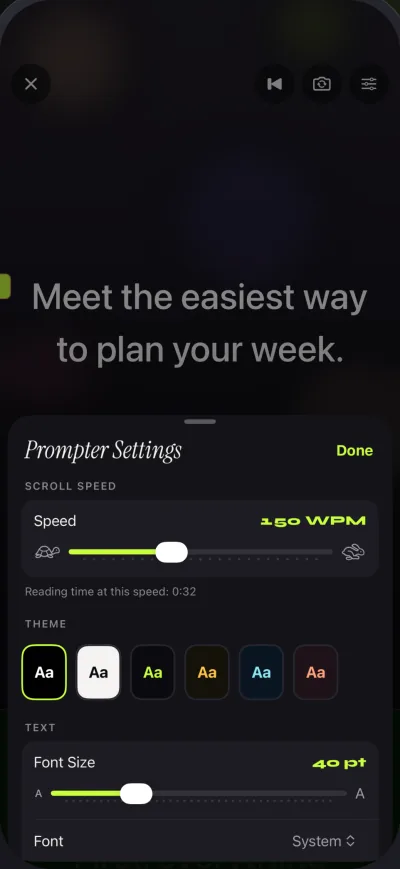
Gazecue scrollt in einer Geschwindigkeit, die du in Wörtern pro Minute festlegst (60 bis 300); es passt sich nicht an deine Sprache an. Starte beim Standard von 150 und ändere es mit Plus und Minus, während es scrollt. Holst du die Leselinie ein, werde langsamer; wartest du auf den Text, werde schneller.
3. Eine Textgröße wählen
Größerer Text lässt dich weiter zurücksitzen, was den Winkel zwischen Linse und Wörtern verkleinert. Stell die Größe von dort ein, wo du sitzen wirst, nicht mit dem Handy in der Hand. Gazecue hat vier Schriftarten und linksbündigen oder zentrierten Text; zentriert halten kurze Zeilen deine Augen an einer Stelle.
4. Die Leselinie anheben
Die Leselinie ist die Stelle, an der die Zeile sitzt, die du gerade sprichst. Gazecue legt sie standardmäßig auf 33 % der Bildschirmhöhe, nah an die Frontkamera an der Oberkante, und du kannst sie verschieben. Je höher sie sitzt, desto weniger sinken deine Augen unter die Linse.
5. Kamera und Countdown wählen
Nutz die Frontkamera für Talking-Head-Videos, die Rückkamera, um etwas vor dir zu filmen. Ein Countdown von 3, 5 oder 10 Sekunden gibt dir Zeit, dich einzustimmen, bevor sich der Text bewegt, und das Scrollen hält am Ende des Skripts von selbst an.
6. Aufnehmen und prüfen
Nimm einen Take auf und sieh ihn dir im Tab „Aufnahmen“ an, bevor du den nächsten aufnimmst. Achte auf deine Augen, nicht auf deine Worte: Sinken sie bei jeder Zeile, schieb die Leselinie nach oben oder das Handy zurück. Behalte den besten Take, teile ihn oder sichere ihn in Fotos. Ist das Mikrofon nicht erlaubt, wird der Take als Video ohne Ton aufgenommen, prüf die Berechtigung also zuerst.
Einstellungen nach Videoart
| Videoart | Empfohlene WpM | Leselinie | Textgröße | Kamera | Countdown |
|---|---|---|---|---|---|
| Talking-Head-Video | 140 bis 160 WpM | Hoch, nah an der Linse (33 % oder darüber) | Groß genug zum Lesen auf Armlänge | Front | 3 s |
| Tutorial oder Erklärvideo | 120 bis 140 WpM | Hoch, nah an der Linse | Mittel; Platz für längere Zeilen lassen | Front oder Rück, um das Motiv zu filmen | 5 s |
| Shorts und Werbespots | 160 bis 190 WpM | Hoch, nah an der Linse | Groß, wenige Wörter pro Zeile | Front | 3 s |
| Langes Intro oder Kanal-Trailer | 140 bis 160 WpM | Hoch, nah an der Linse | Groß | Front | 5 oder 10 s |
Die Tempi sind Ausgangspunkte aus unserem Ratgeber zur Geschwindigkeit; passe sie an dein eigenes Tempo an.
So wirkt es nicht wie Ablesen
- Halte die Augen an einer Stelle. Lass den Text an der Leselinie zu dir kommen, statt ihm den Bildschirm hinunter zu folgen.
- Kurze, zentrierte Zeilen. Breite Zeilen lassen deine Augen nach links und rechts schweifen, was Zuschauer bemerken.
- Abstand. Je weiter das Handy weg ist, desto kleiner der Winkel zwischen Linse und Text. Die Zahlen stehen in der Winkeltabelle unter Blickkontakt halten, während du ein Skript liest.
- Schreib fürs Ohr. Kurze Sätze, Alltagssprache und eine Pause, markiert mit einem Zeilenumbruch.
Welche App für welches YouTube-Video
| App | Passt, wenn du willst | Gut zu wissen |
|---|---|---|
| Gazecue | Aufnahme auf dem Handy mit der Leselinie nah an der Linse | Kostenlose Takes enden bei 1:00 mit kleiner Markierung auf Exporten; Pro entfernt beides. Tempo in Wörtern pro Minute. |
| Video Teleprompter Lite | Einen kostenlosen Start mit dem Skript neben der Kamera | Seine Website sagt, Lite-Videos „save with a small logo watermark“. |
| BIGVU | Aufnahme plus Untertitel, Bearbeitung und Veröffentlichung | Der kostenlose Tarif nimmt bis zu 9 Min. pro Video auf, „720p, watermarked“. |
| Teleprompter Pro | Ein Glas-Rig, Fernbedienungen oder ein externes Display | Aufnahme, Spiegeln und Fernbedienungen gehören laut Listing zu seinem Pro-Upgrade. |
| PromptSmart Pro | Sprachgesteuertes Scrollen (der Begriff des Entwicklers: VoiceTrack) | Bezahlter Download; laut Listing unterstützt VoiceTrack nur Englisch. |
Zeilen zu Mitbewerbern stammen von der App-Store-Seite oder Website des jeweiligen Anbieters, gelesen am 8. Oktober 2026. Der ganze Vergleich steht unter die besten Teleprompter-Apps fürs iPhone.
Shorts vs. Langformat
Kurze Texte: Ein Take von bis zu einer Minute passt in die kostenlose Version von Gazecue, die Takes bei 1:00 beendet und den Take zuerst speichert. Videos, die du teilst oder sicherst, tragen eine kleine Markierung „Made with Gazecue“.
Längere Uploads: Nutz entweder Pro, das Zeitlimit und Markierung entfernt und 1080p mit 60 fps und 4K dazubringt, wo dein iPhone es unterstützt, oder nimm in Abschnitten unter einer Minute auf und füge sie in deinem Schnittprogramm zusammen. Abschnitte machen Fehler außerdem billiger: Du wiederholst einen Absatz, nicht das ganze Video.
Ausrüstung, kurz gefasst
Investiere zuerst in Ton, dann in Licht, dann ins Stativ. Ein Ansteck- oder USB-Mikrofon nah am Mund ändert mehr als jede Kameraeinstellung; eine Lampe oder ein Fenster vor dir zählt mehr als Auflösung; und ein Stativ, das die Linse auf Augenhöhe bringt, behebt den Winkel, bei dem Menschen auf ihr Handy hinunterschauen. Wenn du später zu einem Glas-Rig wechselst, lies Text spiegeln und drehen für Glas.
Weitere Einstellungen für diesen Einsatz stehen unter Gazecue für YouTube-Videos. Zum Ausprobieren: Gazecue im App Store, ein kostenloser Download für iPhone und iPad.
FAQ
Kann ich stattdessen aus meiner Notiz-App lesen?
Du kannst, aber eine Notiz-App scrollt nicht von selbst und setzt den Text meist in die Bildschirmmitte, unter die Linse. Eine Teleprompter-App scrollt in einem festen Tempo und lässt dich die Leselinie nah an der Kamera halten.
Wie schnell sollte ich für YouTube lesen?
Starte bei etwa 140 bis 160 Wörtern pro Minute für ein Talking-Head-Video, 120 bis 140 für ein Tutorial und 160 bis 190 für einen kurzen, energiegeladenen Clip. Passe dann an, während es scrollt.
Funktioniert ein Teleprompter für YouTube Shorts?
Ja. Nimm im Hochformat mit der Frontkamera auf. In der kostenlosen Version von Gazecue kann ein Take bis zu 1:00 laufen; längere Shorts brauchen Pro oder die Aufnahme in Abschnitten.
Brauche ich eine Fernbedienung?
Nein. Ein Countdown gibt dir Zeit, dich einzustimmen, und das Scrollen hält am Ende des Skripts an. Eine Fernbedienung hilft nur, wenn das Handy außer Reichweite ist.