Teleprompter para YouTube: configuración y apps
Coloca el móvil a la altura de los ojos en un trípode, mantén la línea que lees cerca del objetivo y fija una velocidad que puedas decir en voz alta sin atropellarte. Esos tres ajustes deciden si un vídeo de YouTube parece una conversación o una lectura.
Yo hago Gazecue, una app de teleprompter y cámara para iPhone y iPad, y los pasos de abajo la usan. Funcionan igual en la mayoría de las apps de teleprompter; cuando otra app encaja mejor con un tipo de vídeo, la tabla más abajo lo indica, según la propia página de cada vendedor.
Qué necesitas
- Un móvil o un iPad con una app de teleprompter que grabe, o una que solo haga de teleprompter mientras otra cámara filma.
- Un trípode o soporte que mantenga el móvil a la altura de los ojos. Sostenerlo con la mano mueve el encuadre y el texto.
- Luz frente a ti, como una ventana o una lámpara detrás del móvil.
- Un micrófono si puedes, cerca de la boca. El micrófono integrado del móvil sirve para un primer vídeo.
- Un guion terminado, escrito como hablas.
Configuración en 6 pasos
1. Comprueba la duración del guion
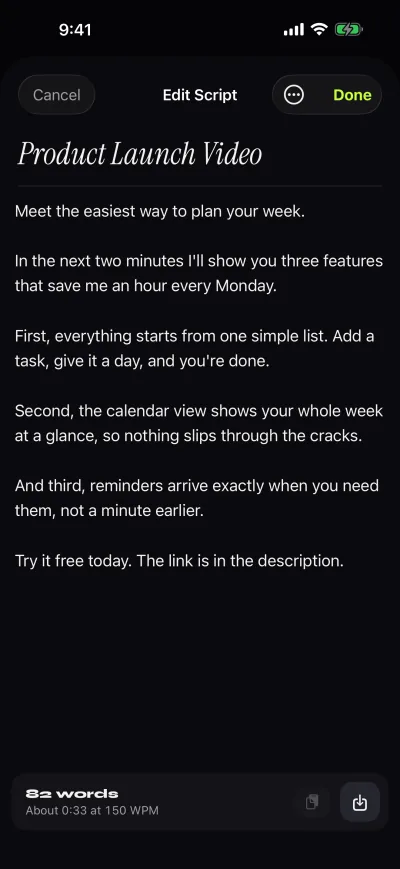
Pega el guion o importa un archivo .txt, .md, .rtf o .pdf. El editor de Gazecue muestra el número de palabras y cuánto dura el guion a tu velocidad. A 150 palabras por minuto, un guion de 300 palabras son unos dos minutos. Las tablas de tiempo de lectura están en velocidad del teleprompter en palabras por minuto.
2. Fija la velocidad
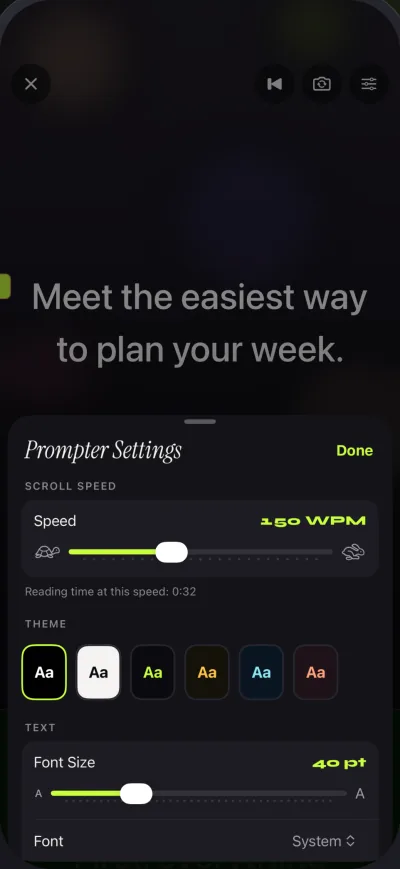
Gazecue se desplaza a una velocidad que fijas en palabras por minuto (de 60 a 300); no se adapta a tu voz. Empieza en el valor por defecto de 150 y cámbialo con más y menos mientras se desplaza. Si alcanzas la línea de lectura, ve más despacio; si esperas al texto, acelera.
3. Elige un tamaño de texto
Un texto más grande te permite sentarte más atrás, lo que reduce el ángulo entre el objetivo y las palabras. Fija el tamaño desde donde te sentarás, no con el móvil en la mano. Gazecue tiene cuatro fuentes y texto alineado al inicio o centrado; con líneas cortas y centradas, tus ojos se quedan en un solo punto.
4. Sube la línea de lectura
La línea de lectura es donde se sitúa la línea que estás diciendo. Gazecue la coloca por defecto al 33 % de la altura de la pantalla, cerca de la cámara frontal del borde superior, y puedes moverla. Cuanto más arriba esté, menos bajan tus ojos por debajo del objetivo.
5. Elige la cámara y una cuenta regresiva
Usa la cámara frontal para vídeos a cámara y la trasera para filmar algo que tengas delante. Una cuenta regresiva de 3, 5 o 10 segundos te da tiempo para prepararte antes de que el texto se mueva, y el desplazamiento se detiene solo al final del guion.
6. Graba y revisa
Graba una toma y mírala en la pestaña Grabaciones antes de grabar otra. Fíjate en tus ojos, no en tus palabras: si bajan en cada línea, sube la línea de lectura o aleja el móvil. Quédate con la mejor toma, compártela o guárdala en Fotos. Si no se permite el micrófono, la toma es vídeo sin sonido, así que comprueba antes el permiso.
Ajustes según el tipo de vídeo
| Tipo de vídeo | ppm sugeridas | Línea de lectura | Tamaño del texto | Cámara | Cuenta regresiva |
|---|---|---|---|---|---|
| Vídeo a cámara | De 140 a 160 ppm | Alta, cerca del objetivo (33 % o más) | Lo bastante grande para leerlo a un brazo de distancia | Frontal | 3 s |
| Tutorial o explicativo | De 120 a 140 ppm | Alta, cerca del objetivo | Mediano; deja sitio para líneas más largas | Frontal, o trasera para filmar el tema | 5 s |
| Shorts y menciones publicitarias | De 160 a 190 ppm | Alta, cerca del objetivo | Grande, pocas palabras por línea | Frontal | 3 s |
| Intro larga o tráiler del canal | De 140 a 160 ppm | Alta, cerca del objetivo | Grande | Frontal | 5 o 10 s |
Las velocidades son puntos de partida de nuestra guía de velocidad; ajústalas a tu propio ritmo.
Cómo conseguir que no parezca que lees
- Mantén los ojos en un solo punto. Deja que el texto llegue a ti en la línea de lectura en lugar de seguirlo por la pantalla.
- Líneas cortas y centradas. Las líneas anchas hacen que tus ojos barran de izquierda a derecha, y los espectadores lo notan.
- Distancia. Cuanto más lejos esté el móvil, menor es el ángulo entre el objetivo y el texto. Las cifras están en la tabla de ángulos de cómo mantener el contacto visual mientras lees un guion.
- Escribe para el oído. Frases cortas, contracciones y una pausa marcada con un salto de línea.
Qué app para qué vídeo de YouTube
| App | Encaja cuando quieres | Conviene saber |
|---|---|---|
| Gazecue | Grabar en el móvil con la línea de lectura cerca del objetivo | Las tomas gratuitas se detienen a 1:00 con una pequeña marca en las exportaciones; Pro quita ambas cosas. Velocidad fijada en palabras por minuto. |
| Video Teleprompter Lite | Empezar gratis con el guion junto a la cámara | Su web dice que los vídeos de Lite «save with a small logo watermark». |
| BIGVU | Grabar con subtítulos, edición y publicación | El plan gratuito graba hasta 9 min por vídeo, «720p, watermarked». |
| Teleprompter Pro | Un equipo de cristal, mandos o una pantalla externa | La grabación, el espejo y los mandos están en su mejora Pro, según su ficha. |
| PromptSmart Pro | Desplazamiento al ritmo del habla (el término del desarrollador: VoiceTrack) | Descarga de pago; la ficha dice que VoiceTrack solo admite inglés. |
Filas de la competencia tomadas de la página del App Store o de la web de cada vendedor, leídas el 8 de octubre de 2026. La comparación completa está en las mejores apps de teleprompter para iPhone.
Shorts frente a formato largo
Lecturas cortas: una toma de hasta un minuto cabe en la versión gratuita de Gazecue, que detiene las tomas a 1:00 y guarda primero la toma. Los vídeos que compartas o guardes llevan una pequeña marca «Made with Gazecue».
Subidas más largas: o usas Pro, que quita el límite de tiempo y la marca y añade 1080p a 60 fps y 4K donde tu iPhone lo admita, o grabas en secciones de menos de un minuto y las unes en tu editor. Las secciones también abaratan los errores: repites un párrafo, no el vídeo entero.
El equipo, en breve
Gasta primero en sonido, luego en luz y luego en el trípode. Un micrófono de solapa o USB cerca de la boca cambia más que cualquier ajuste de la cámara; una lámpara o una ventana frente a ti importa más que la resolución; y un trípode que ponga el objetivo a la altura de los ojos corrige el ángulo que hace que la gente mire hacia abajo a su móvil. Si más adelante pasas a un equipo con cristal, lee espejo y volteo de texto para cristal.
Hay más ajustes para este uso en Gazecue para vídeos de YouTube. Para probarlo: Gazecue en el App Store, una descarga gratuita para iPhone y iPad.
Preguntas frecuentes
¿Puedo leer desde mi app de notas en su lugar?
Puedes, pero una app de notas no se desplaza sola y suele poner el texto en el centro de la pantalla, debajo del objetivo. Una app de teleprompter se desplaza a una velocidad fija y te permite mantener la línea de lectura cerca de la cámara.
¿A qué velocidad debo leer para YouTube?
Empieza en torno a 140 a 160 palabras por minuto para un vídeo a cámara, 120 a 140 para un tutorial y 160 a 190 para un clip corto y enérgico. Luego ajusta mientras se desplaza.
¿Sirve un teleprompter para YouTube Shorts?
Sí. Graba en vertical con la cámara frontal. En la versión gratuita de Gazecue una toma puede durar hasta 1:00; los Shorts más largos requieren Pro o grabar en secciones.
¿Necesito un mando?
No. Una cuenta regresiva te da tiempo para prepararte y el desplazamiento se detiene al final del guion. Un mando solo ayuda cuando el móvil está fuera de tu alcance.