Teleprompter för YouTube-videor: inställningar och appar
Ställ telefonen i ögonhöjd på ett stativ, håll raden du läser nära linsen och välj en hastighet du kan säga högt utan att jäkta. De tre inställningarna avgör om en YouTube-video ser ut som ett samtal eller som uppläsning.
Jag gör Gazecue, en teleprompter- och kamera-app för iPhone och iPad, och stegen nedan använder den. De fungerar på samma sätt i de flesta teleprompter-appar. Där en annan app passar en viss sorts video bättre står det i tabellen längre ned, utifrån varje tillverkares egen sida.
Vad du behöver
- En telefon eller iPad med en teleprompter-app som spelar in, eller en som bara visar manus medan en annan kamera filmar.
- Ett stativ som håller telefonen i ögonhöjd. Håller du den i handen flyttas både bildutsnittet och texten.
- Ljus framför dig, till exempel ett fönster eller en lampa bakom telefonen.
- En mikrofon om du kan, nära munnen. Telefonens inbyggda mikrofon duger för en första video.
- Ett färdigt manus skrivet så som du talar.
Uppställning i 6 steg
1. Kontrollera manuslängden
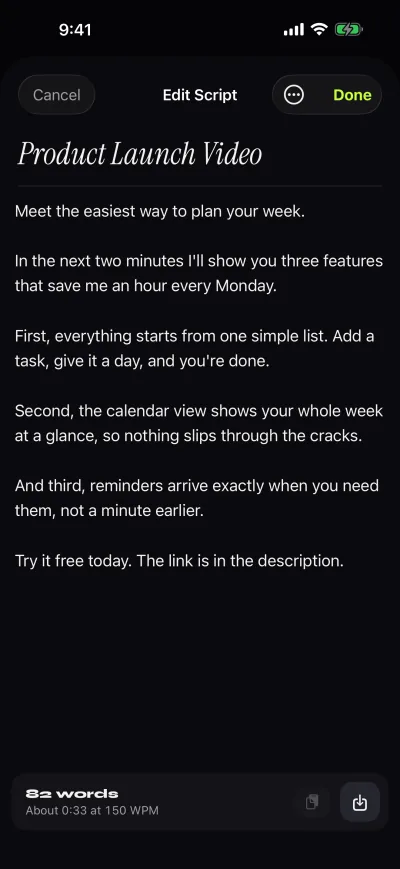
Klistra in manuset eller importera en .txt-, .md-, .rtf- eller .pdf-fil. Gazecues redigerare visar antalet ord och hur lång tid manuset tar i din hastighet. Vid 150 ord per minut är ett manus på 300 ord cirka två minuter. Tabellerna över lästid finns i teleprompterhastighet i ord per minut.
2. Ställ in hastigheten
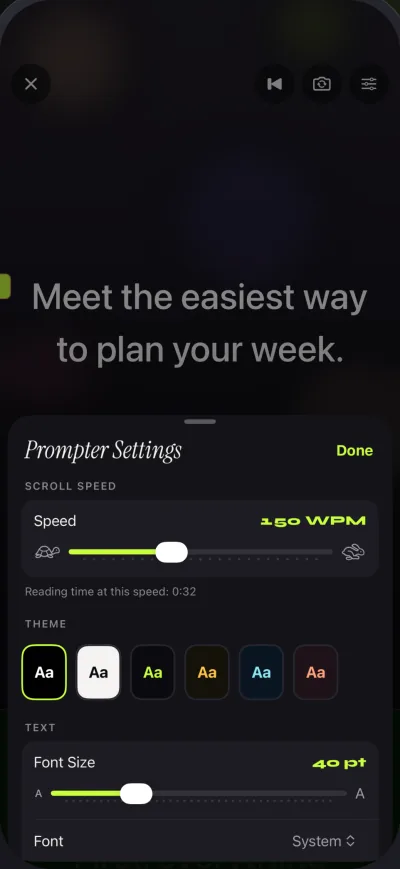
Gazecue rullar i en hastighet som du ställer in i ord per minut (60 till 300) och anpassar sig inte efter ditt tal. Börja på standardvärdet 150 och ändra med plus och minus medan det rullar. Om du hinner ikapp läslinjen, sakta ner. Om du väntar på texten, öka farten.
3. Välj textstorlek
Större text låter dig sitta längre bort, vilket krymper vinkeln mellan linsen och orden. Ställ in storleken utifrån där du ska sitta, inte med telefonen i handen. Gazecue har fyra typsnitt och vänsterställd eller centrerad text. Med centrerade, korta rader håller du blicken på ett ställe.
4. Höj läslinjen
Läslinjen är där raden du talar ligger. Gazecue lägger den som standard på 33 % av skärmhöjden, nära frontkameran vid överkanten, och du kan flytta den. Ju högre den ligger, desto mindre sjunker blicken under linsen.
5. Välj kamera och nedräkning
Använd frontkameran för prata-i-kameran-videor och baksidans kamera för att filma något framför dig. En nedräkning på 3, 5 eller 10 sekunder ger dig tid att samla dig innan texten rör sig, och rullningen stannar av sig själv i slutet av manuset.
6. Spela in och granska
Spela in en tagning och titta på den på fliken Inspelningar innan du spelar in nästa. Titta på ögonen, inte på orden: om de sjunker vid varje rad, flytta läslinjen uppåt eller telefonen bakåt. Behåll den bästa tagningen, dela den eller spara den i Photos. Om mikrofonen inte är tillåten blir tagningen video utan ljud, så kontrollera behörigheten först.
Inställningar efter typ av video
| Typ av video | Föreslagen OPM | Läslinje | Textstorlek | Kamera | Nedräkning |
|---|---|---|---|---|---|
| Prata-i-kameran-video | 140 till 160 OPM | Högt, nära linsen (33 % eller mer) | Stor nog att läsa på en armlängds avstånd | Fram | 3 s |
| Tutorial eller förklaringsvideo | 120 till 140 OPM | Högt, nära linsen | Medel, lämna plats för längre rader | Fram, eller bak för att filma ämnet | 5 s |
| Shorts och reklaminslag | 160 till 190 OPM | Högt, nära linsen | Stor, få ord per rad | Fram | 3 s |
| Långt intro eller kanaltrailer | 140 till 160 OPM | Högt, nära linsen | Stor | Fram | 5 eller 10 s |
Hastigheterna är utgångspunkter från vår hastighetsguide. Anpassa efter ditt eget tempo.
Få det att inte se ut som uppläsning
- Håll blicken på ett ställe. Låt texten komma till dig vid läslinjen i stället för att följa den nedåt på skärmen.
- Korta, centrerade rader. Breda rader får blicken att svepa åt vänster och höger, vilket tittarna märker.
- Avstånd. Ju längre bort telefonen är, desto mindre blir vinkeln mellan linsen och texten. Siffrorna finns i vinkeltabellen i så behåller du ögonkontakten när du läser ett manus.
- Skriv för örat. Korta meningar, vardagliga ord och en paus markerad med ett radbrott.
Vilken app för vilken YouTube-video
| App | Passar när du vill ha | Bra att veta |
|---|---|---|
| Gazecue | Inspelning på telefonen med läslinjen nära linsen | Gratistagningar stoppas vid 1:00 med en liten märkning på exporter. Pro tar bort båda. Hastighet inställd i ord per minut. |
| Video Teleprompter Lite | En gratis start med manuset bredvid kameran | Dess webbplats säger att Lite-videor ”save with a small logo watermark”. |
| BIGVU | Inspelning plus undertexter, redigering och publicering | Gratisplanen spelar in upp till 9 min per video, ”720p, watermarked”. |
| Teleprompter Pro | En glasrigg, fjärrstyrningar eller en extern skärm | Inspelning, spegling och fjärrstyrningar ingår i dess Pro-uppgradering, enligt dess sida. |
| PromptSmart Pro | Talstyrd rullning (utvecklarens term: VoiceTrack) | Betald nedladdning. Sidan säger att VoiceTrack bara stöder engelska. |
Konkurrentraderna är hämtade från varje tillverkares App Store-sida eller webbplats, lästa den 8 oktober 2026. Hela jämförelsen finns i de bästa teleprompter-apparna för iPhone.
Shorts mot långformat
Korta uppläsningar: en tagning på upp till en minut ryms i Gazecues gratisversion, som stoppar tagningar vid 1:00 och sparar tagningen först. Videor som du delar eller sparar får en liten märkning, ”Made with Gazecue”.
Längre uppladdningar: använd antingen Pro, som tar bort tidsgränsen och märkningen och lägger till 1080p med 60 bilder/s och 4K där din iPhone stöder det, eller spela in i delar på under en minut och foga ihop dem i ditt redigeringsprogram. Delar gör också misstag billigare: du gör om ett stycke, inte hela videon.
Utrustning, kort
Satsa på ljud först, sedan ljus, sedan stativet. En clip-on- eller USB-mikrofon nära munnen förändrar mer än någon kamerainställning. En lampa eller ett fönster framför dig betyder mer än upplösning. Och ett stativ som lägger linsen i ögonhöjd rättar till den vinkel som får folk att titta ned på sin telefon. Om du senare går över till en glasrigg, läs spegla och vänd text för glas.
Fler inställningar för den här användningen finns på Gazecue för YouTube-videor. För att prova: Gazecue i App Store, en gratis nedladdning för iPhone och iPad.
Vanliga frågor
Kan jag läsa från min anteckningsapp i stället?
Det går, men en anteckningsapp rullar inte själv och lägger oftast texten mitt på skärmen, under linsen. En teleprompter-app rullar i en inställd hastighet och låter dig hålla läslinjen nära kameran.
Hur fort ska jag läsa för YouTube?
Börja runt 140 till 160 ord per minut för en prata-i-kameran-video, 120 till 140 för en tutorial och 160 till 190 för ett kort, energiskt klipp. Justera sedan medan det rullar.
Fungerar en teleprompter för YouTube Shorts?
Ja. Spela in stående med frontkameran. I Gazecues gratisversion kan en tagning vara upp till 1:00. Längre Shorts kräver Pro eller inspelning i delar.
Behöver jag en fjärrkontroll?
Nej. En nedräkning ger dig tid att samla dig och rullningen stannar i slutet av manuset. En fjärr hjälper bara när telefonen står utom räckhåll.