Spegla och vänd text för en teleprompterrigg med glas
Teleprompterglas reflekterar skärmen under det, så texten måste vara speglad, oftast vänd horisontellt, för att läsas rätt i glaset. I en teleprompter-app slår du på ett spegelläge, lägger telefonen eller iPad uppåtvänd under glaset och kontrollerar reflektionen från kamerans position innan du spelar in.
Så fungerar en teleprompterrigg
En teleprompter med glas har tre delar: en kamera, en skiva stråldelarglas i ungefär 45 graders vinkel framför linsen och en skärm som ligger under glaset vänd uppåt. Glaset släpper igenom det mesta av ljuset till kameran, så kameran filmar dig rakt genom det. Samtidigt reflekterar det skärmen mot dig, så du ser texten sväva direkt framför linsen. Du läser och tittar in i kameran i samma ögonblick, och därför ger glasriggar den mest naturliga ögonkontakten av alla uppställningar.
En reflektion vänder bilden. Text som läses normalt på skärmen ser baklänges ut i glaset. Lösningen är att spegla texten på skärmen så att reflektionen vänder tillbaka den.
Horisontell, vertikal eller båda: vilken behöver du
| Spegelläge | Vad det gör | Typisk användning |
|---|---|---|
| Horisontell | Vänder vänster och höger | Den vanliga inställningen för en skärm som ligger under stråldelarglas |
| Vertikal | Vänder över- och underkant | Riggar där skärmen sitter åt andra hållet, eller reflekteras via en extra spegel |
| Båda | Vänder båda axlarna | Riggar som behöver båda korrigeringarna, motsvarar att vrida texten upp och ned och spegla den |
Riggar skiljer sig i hur skärmen monteras, så det snabbaste testet slår varje regel: slå på horisontell, sätt dig där du ska sitta och titta på glaset. Om texten läses rätt är du klar. Om den står upp och ned, lägg till vertikal. Om den rullar åt fel håll är skärmen vriden och du behöver båda, eller behöver vända enheten. Riggens manual anger oftast rätt inställning.
Spegling i Gazecue
Gazecue har tre spegellägen i Prompterinställningar: horisontell, vertikal och båda. De ingår i Pro. Bara texten vänds. Kameraförhandsvisningen och den inspelade videon har fortfarande rätt riktning, så en tagning som spelats in med spegling på blir inte omvänd.
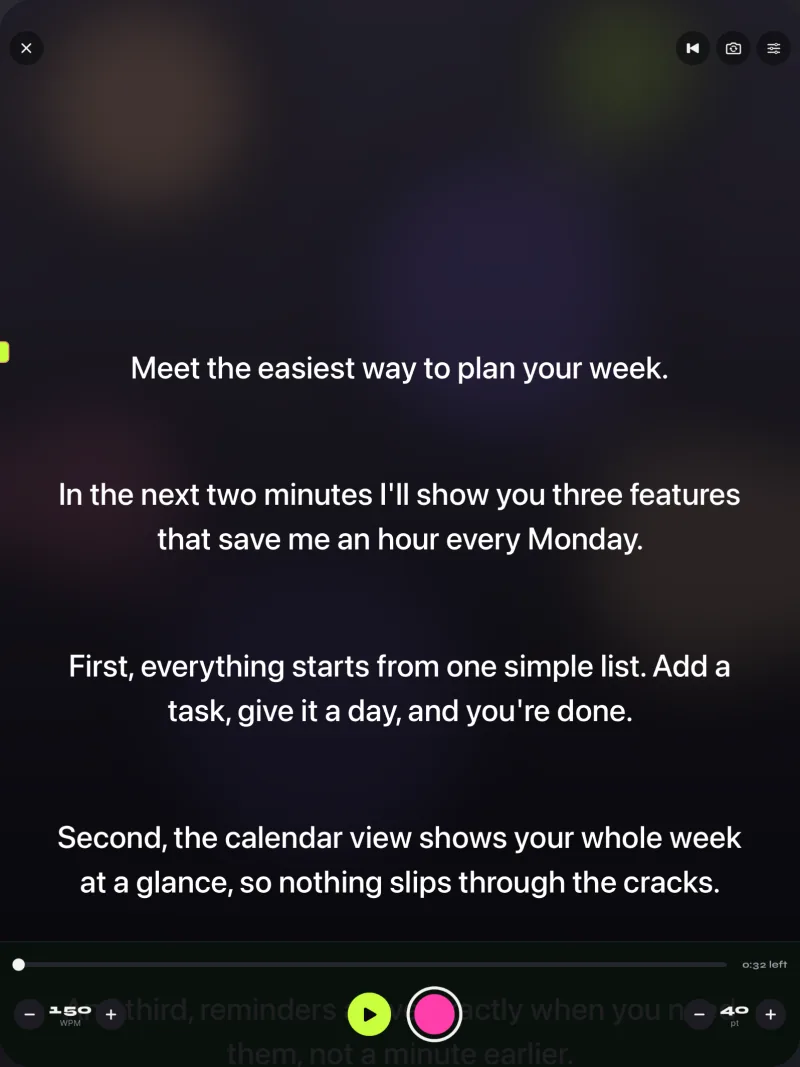
Ställ in textstorleken först och sedan spegelläget. Glas absorberar en del ljus och reflektionen ser svagare ut än skärmen, så ett tema med hög kontrast och något större text än du skulle använda utan glas hjälper. Kontrollera från din läsposition, inte stående över riggen.
Vilken kamera spelar in?
Det finns två vanliga uppställningar, och de kräver olika inställningar.
En separat kamera bakom glaset
Det här är den klassiska riggen: en systemkamera eller videokamera filmar genom glaset, och iPhone eller iPad under det är bara en skärm. Använd läget Endast prompter, som behåller prompter och stänger av enhetens kamera, och slå på det spegelläge som din rigg kräver. Gratisversionen innehåller läget Endast prompter. Spegling kräver Pro.
Inget glas: telefonen spelar in sig själv
Om du inte behöver en rigg är det enklaste alternativet telefonen för sig: frontkameran filmar dig medan texten rullar på samma skärm, med läslinjen nära linsen. Den uppställningen kräver ingen spegling. Den förklaras i så behåller du ögonkontakten när du läser ett manus.
iPad under glaset
En iPad passar bra för större riggar: fler ord per rad och större text som ändå går att läsa på avstånd. Gazecue körs på iPad med samma funktioner, och samma köp gäller för iPhone och iPad. Delade layouter (Pro) lägger manuset i skärmens övre eller nedre del, med justerbar genomskinlighet för text och bakgrund. På iPad-sidan finns fler anteckningar om uppställningen.
Bladvändare och tangentbord
Vid en rigg sitter du oftast utom räckhåll för skärmen. Med Pro kan Gazecue styras från ett tangentbord eller en Bluetooth-bladvändare. Två ärliga förbehåll:
- Bladvändaren måste skicka tangentbordstangenter. Gazecue läser tangenter. Appen hanterar inte volym- eller mediaknappar, så fjärrar som fungerar som kameraavtryckare eller volymkontroller stöds inte.
- Vänster- och högerpilarna flyttar manuset en rad. Testa din bladvändare med det riktiga manuset före passet. Modeller skiljer sig i vilka tangenter de skickar.
Om du inte har någon bladvändare, ställ in en hastighet i ord per minut som motsvarar ditt tempo och justera med plus och minus på skärmen mellan tagningarna. Hastighetsguiden hjälper dig att välja ett startvärde.
Checklista för en glasrigg
- Montera enheten uppåtvänd under glaset, centrerad mot linsen.
- Öppna manuset och ställ in den textstorlek du kan läsa från din plats.
- Välj läget Endast prompter om en separat kamera spelar in.
- Slå på horisontell spegling och kontrollera reflektionen från din plats. Lägg till vertikal om det behövs.
- Välj ett tema med hög kontrast och höj skärmens ljusstyrka.
- Ställ in hastighet och nedräkning, och anslut och testa bladvändaren.
- Spela in ett kort test och titta på ögonen i materialet.
Vanliga problem
- Dubbelbild i glaset: tjockt eller obehandlat glas visar en svag andra reflektion. Höj ljusstyrkan och använd större text, eller använd riktigt stråldelarglas.
- Bländning på linssidan: ljus från skärmen kan spilla mot kameran. Ett skydd eller en mörk duk runt riggen löser det.
- Texten rullar åt fel håll: enheten är vriden i förhållande till glaset. Prova ett annat spegelläge eller vänd enheten.
- Inspelningen ser spegelvänd ut: Gazecues spegellägen vänder bara texten, aldrig kameraförhandsvisningen eller filen, så kontrollera spegelinställningen i kameran eller redigeringsprogrammet.
Spegellägen ingår i Pro, se pris. Du kan ställa in prompter gratis först: Gazecue i App Store. En sammanfattning av appen finns på faktasidan.