Texte en miroir pour un verre de prompteur
Un verre de prompteur reflète l’écran placé en dessous, donc le texte doit être en miroir, en général retourné horizontalement, pour se lire correctement dans le verre. Dans une app prompteur, tu actives un mode miroir, tu poses le téléphone ou l’iPad face vers le haut sous le verre, et tu vérifies le reflet depuis la position de la caméra avant d’enregistrer.
Comment fonctionne une installation de prompteur
Un prompteur à verre se compose de trois éléments : une caméra, une vitre semi-réfléchissante inclinée à environ 45 degrés devant l’objectif, et un écran posé sous la vitre, face vers le haut. Le verre laisse passer l’essentiel de la lumière vers la caméra, qui te filme donc directement à travers lui. En même temps, il reflète l’écran vers toi : tu vois le texte flotter juste devant l’objectif. Tu lis et tu regardes la caméra au même instant, ce qui explique que les installations à verre donnent le contact visuel le plus naturel de tous les dispositifs.
Un reflet inverse l’image. Un texte qui se lit normalement sur l’écran paraît à l’envers dans le verre. La solution consiste à mettre le texte en miroir sur l’écran pour que le reflet le remette à l’endroit.
Horizontal, vertical ou les deux : lequel choisir
| Mode miroir | Ce qu’il fait | Usage typique |
|---|---|---|
| Horizontal | Inverse la gauche et la droite | Le réglage habituel pour un écran posé sous un verre semi-réfléchissant |
| Vertical | Inverse le haut et le bas | Installations où l’écran est placé dans l’autre sens, ou se reflète via un miroir supplémentaire |
| Les deux | Inverse les deux axes | Installations qui demandent les deux corrections ; équivaut à retourner le texte tête en bas et à l’inverser |
Les installations diffèrent par le montage de l’écran : le test le plus rapide vaut donc mieux que toute règle. Active l’horizontal, assieds-toi là où tu seras et regarde le verre. Si le texte se lit correctement, c’est fini. S’il est à l’envers, ajoute le vertical. S’il défile dans le mauvais sens, l’écran est tourné et il te faut les deux, ou bien retourne l’appareil. La notice de ton installation indique généralement le bon réglage.
Le miroir dans Gazecue
Gazecue propose trois modes miroir dans les réglages du téléprompteur : horizontal, vertical et les deux. Ils font partie de Pro. Seul le texte est retourné. L’aperçu de la caméra et la vidéo enregistrée restent dans le bon sens : une prise enregistrée avec le miroir activé ne ressort donc pas inversée.
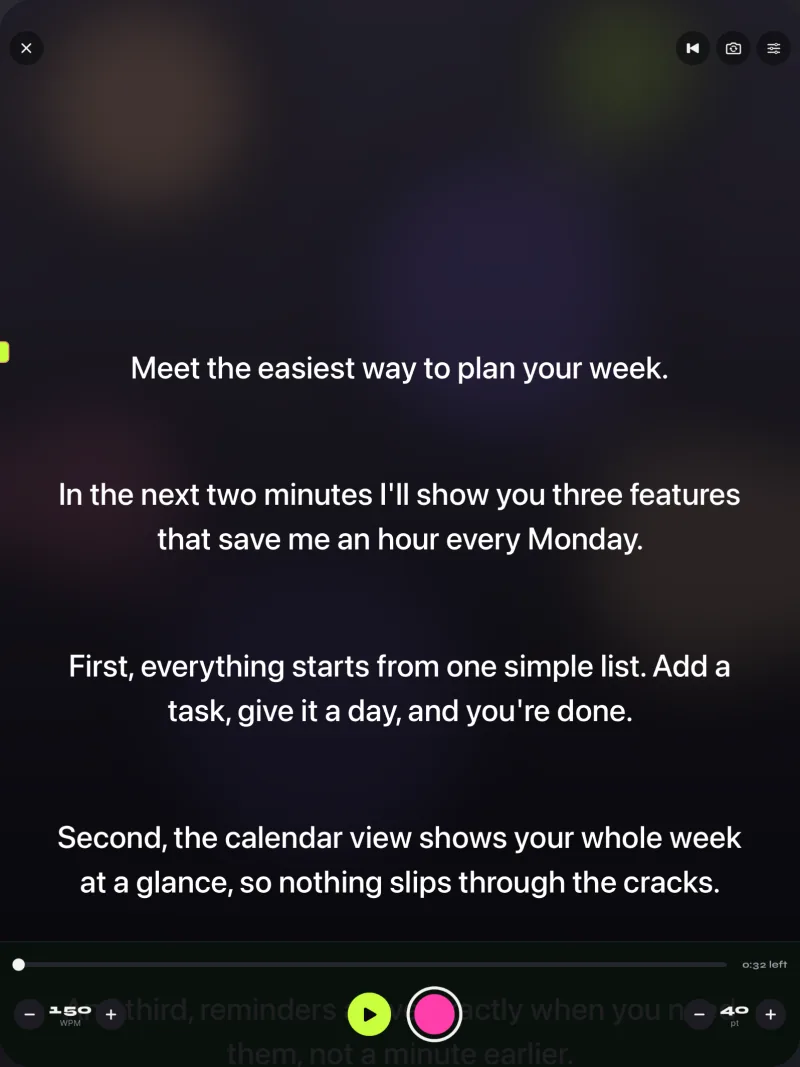
Règle d’abord la taille du texte, puis le mode miroir. Le verre absorbe une partie de la lumière et le reflet paraît plus sombre que l’écran : un thème très contrasté et un texte un peu plus grand que sans verre aident. Vérifie depuis ta position de lecture, pas en te penchant au-dessus de l’installation.
Quelle caméra enregistre ?
Il existe deux configurations courantes, qui demandent des réglages différents.
Une caméra séparée derrière le verre
C’est l’installation classique : un hybride ou un caméscope filme à travers le verre, et l’iPhone ou l’iPad en dessous n’est qu’un écran. Utilise le mode Téléprompteur seul, qui garde le prompteur et éteint la caméra de l’appareil, et active le mode miroir dont ton installation a besoin. La version gratuite inclut le mode Téléprompteur seul ; le miroir demande Pro.
Sans verre : le téléphone s’enregistre lui-même
Si tu n’as pas besoin d’installation, l’option la plus simple est le téléphone seul : la caméra avant te filme pendant que le texte défile sur le même écran, avec la ligne de lecture près de l’objectif. Cette configuration n’a pas besoin de miroir. Elle est expliquée dans comment garder le contact visuel en lisant un script.
L’iPad sous le verre
Un iPad convient bien aux installations plus grandes : plus de mots par ligne et un texte plus grand qui reste lisible à distance. Gazecue fonctionne sur iPad avec les mêmes fonctionnalités, et le même achat couvre l’iPhone et l’iPad. Les dispositions partagées (Pro) placent le script dans la partie haute ou basse de l’écran, avec une opacité réglable pour le texte et le fond. La page iPad donne d’autres conseils d’installation.
Tourne-pages et claviers
À une installation, tu es généralement hors de portée de l’écran. Avec Pro, Gazecue peut se piloter depuis un clavier ou une télécommande tourne-page Bluetooth. Deux réserves honnêtes :
- Le tourne-page doit envoyer des touches de clavier. Gazecue lit des touches ; il ne gère pas les boutons de volume ou multimédia, donc les télécommandes qui servent de déclencheur photo ou de réglage du volume ne sont pas prises en charge.
- Les flèches gauche et droite font avancer le script d’une ligne. Teste ton tourne-page avec le vrai script avant la séance ; les modèles diffèrent selon les touches qu’ils envoient.
Si tu n’as pas de tourne-page, règle une vitesse en mots par minute qui correspond à ton rythme et ajuste avec plus et moins à l’écran entre les prises. Le guide de la vitesse t’aide à choisir un chiffre de départ.
Liste de contrôle pour une installation à verre
- Monte l’appareil face vers le haut sous le verre, centré sur l’objectif.
- Ouvre le script et règle la taille de texte que tu peux lire depuis ton siège.
- Choisis le mode Téléprompteur seul si une caméra séparée enregistre.
- Active le miroir horizontal et vérifie le reflet depuis ton siège ; ajoute le vertical si besoin.
- Choisis un thème très contrasté et monte la luminosité de l’écran.
- Règle la vitesse et un compte à rebours, puis connecte et teste le tourne-page.
- Enregistre un court test et regarde tes yeux dans l’image.
Problèmes courants
- Image double dans le verre : un verre épais ou sans traitement montre un second reflet léger. Monte la luminosité et utilise un texte plus grand, ou prends un vrai verre semi-réfléchissant.
- Reflets côté objectif : la lumière de l’écran peut déborder vers la caméra. Un pare-soleil ou un tissu sombre autour de l’installation règle le problème.
- Le texte défile dans le mauvais sens : l’appareil est tourné par rapport au verre. Essaie un autre mode miroir ou retourne l’appareil.
- L’enregistrement paraît inversé : les modes miroir de Gazecue ne retournent que le texte, jamais l’aperçu de la caméra ni le fichier ; vérifie donc le réglage miroir de la caméra ou du logiciel de montage.
Les modes miroir font partie de Pro ; consulte les tarifs. Tu peux d’abord configurer le prompteur gratuitement : Gazecue dans l’App Store. Un résumé de l’app se trouve sur la page des faits.