Como usar um teleprompter no iPhone, passo a passo
Para usar um teleprompter no iPhone, coloque seu roteiro num app de teleprompter, defina a velocidade de rolagem e o tamanho do texto e grave com a câmera frontal enquanto o texto rola logo abaixo da lente. A configuração toda leva poucos minutos; os passos abaixo usam o Gazecue, mas os mesmos ajustes existem na maioria dos apps de teleprompter.
O que você precisa
- Um iPhone (o Gazecue também funciona no iPad) com iOS 17 ou posterior.
- Um app de teleprompter que grave vídeo. Aqui: Gazecue, na App Store.
- Um roteiro. Curto é mais fácil para a primeira tentativa: de 80 a 150 palavras dão um minuto ou menos num ritmo normal.
- Algo para segurar o celular na altura dos olhos. Um tripé pequeno, uma prateleira ou uma pilha de livros servem.
Você não precisa de conta. A câmera e o microfone são usados apenas para gravar; se você não permitir o microfone, o app ainda grava vídeo, só que sem som.
Passo 1: coloque o roteiro
Abra a aba Roteiros e crie um novo roteiro. Você pode digitar, colar do app Notas ou de um documento, ou importar um arquivo .txt, .md, .rtf ou .pdf. Não há limite para o número de roteiros, e você pode marcar como favoritos os que usa com frequência.
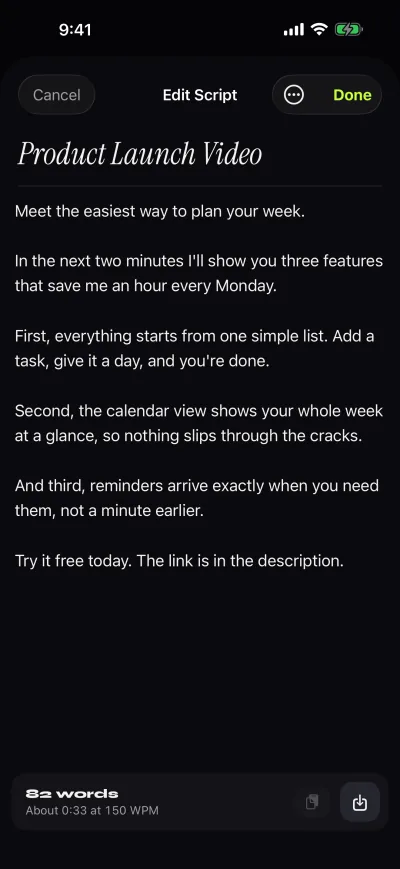
Olhe a linha sob o título. O editor conta as palavras e diz quanto tempo o roteiro leva para ser lido na velocidade atual. Na tela acima, 82 palavras levam cerca de 33 segundos a 150 palavras por minuto. Se esse número está longe da duração que você quer, edite agora em vez de correr depois.
Passo 2: defina a velocidade em palavras por minuto
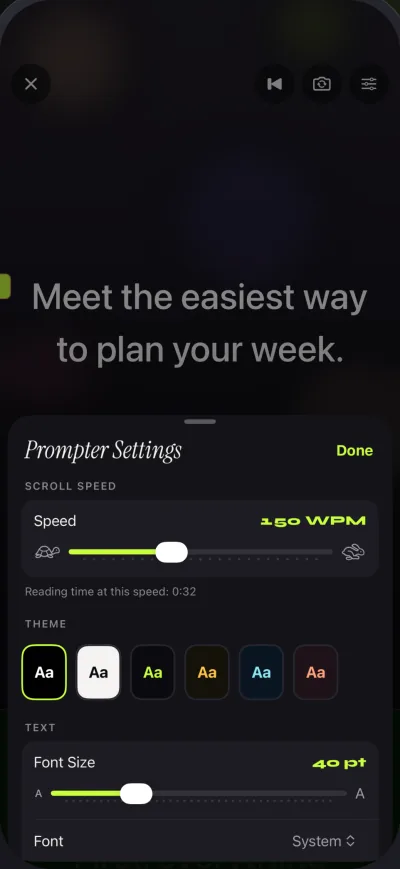
Abra os Ajustes do teleprompter. A velocidade é definida em palavras por minuto (ppm), de 60 a 300; o padrão é 150, um ritmo calmo de conversa para a maioria das pessoas. Você pode mudá-la com mais e menos enquanto o roteiro rola, então comece em 150 e ajuste durante um ensaio em vez de chutar.
Se você não sabe por onde começar, o artigo sobre velocidade do teleprompter em palavras por minuto traz uma tabela de tempos de leitura por tamanho de roteiro e velocidade.
Passo 3: tamanho do texto, fonte e margens
O tamanho do texto vai de 20 a 96 pontos. Maior nem sempre é melhor: texto grande significa menos palavras por linha, mais rolagem e mais movimento dos olhos. Uma boa regra é o menor tamanho que você consegue ler com conforto de onde vai ficar. Você também pode mudar o espaçamento entre linhas e as margens, escolher entre quatro fontes (System, Rounded, Serif e Monospaced) e alinhar o texto ao início da linha ou centralizá-lo.
Margens estreitas e texto centralizado mantêm seus olhos numa área menor, o que ajuda no contato visual. Texto largo é mais fácil de ler, mas faz seus olhos percorrerem a tela da esquerda para a direita.
Passo 4: coloque a linha de leitura perto da câmera
A linha de leitura marca onde fica a linha que você deve estar lendo. No Gazecue ela começa em 33% da altura da tela, um terço do caminho para baixo, de modo que as palavras que você está dizendo ficam perto da câmera frontal, no alto do celular. Você pode movê-la. Se a câmera mostra você olhando para baixo, suba-a; se você fica lendo à frente de si mesmo, desça-a um pouco.
Esse único ajuste faz mais pelo contato visual do que qualquer outro. A explicação, com um pouco de geometria, está em como ler um roteiro e manter o contato visual.
Passo 5: escolha a câmera e a contagem regressiva
Escolha a câmera frontal para ver o roteiro enquanto se filma, ou a traseira quando outra pessoa segura o celular. Defina uma contagem regressiva de 3, 5 ou 10 segundos (ou nenhuma) para se ajeitar antes de o texto começar. Ative a parada automática no fim se quiser que o app pare sozinho quando o roteiro acabar.
Se você só quer ler, por exemplo numa palestra ou numa chamada ao vivo, o modo Só teleprompter desliga a câmera e mantém o teleprompter.
Passo 6: grave
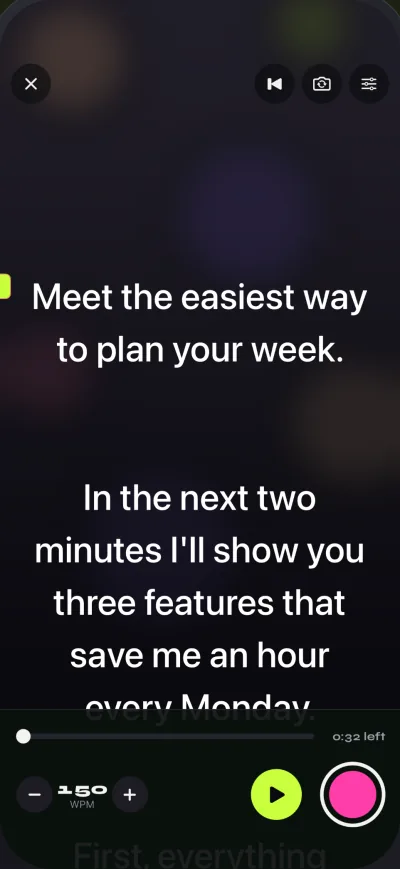
Toque em gravar, espere a contagem regressiva e comece a falar quando a primeira linha chegar à linha de leitura. Mantenha a voz no seu ritmo normal e deixe o ajuste de velocidade fazer o trabalho. Se o texto fugir de você, toque em menos; se você estiver esperando por ele, toque em mais. Faça primeiro um take descartável. É a forma mais rápida de achar a velocidade certa.
Na versão grátis cada take para em um minuto e é salvo antes de parar, então nada se perde. O Pro remove o limite; veja os preços para os detalhes.
Passo 7: reveja, compartilhe ou salve
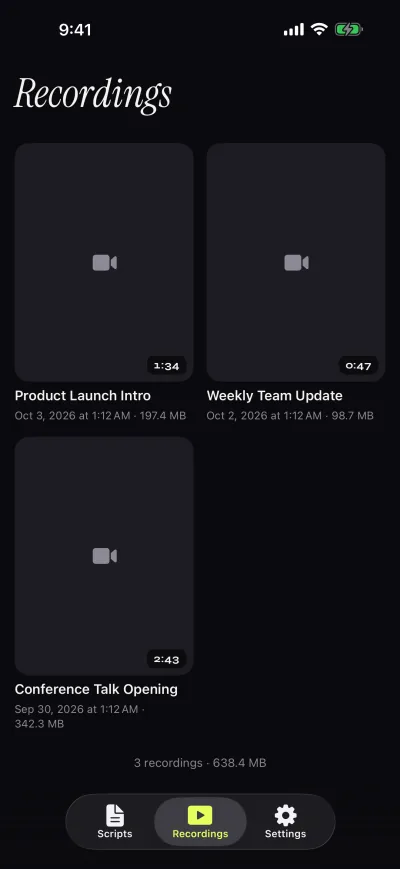
Todo take vai para a aba Gravações com sua duração e data. Assista no app e depois compartilhe ou salve em Fotos. Você também pode ativar o salvamento automático em Fotos nos Ajustes. Vídeos compartilhados ou salvos da versão grátis levam uma pequena marca “Made with Gazecue”; a reprodução dentro do app é limpa.
Erros comuns no primeiro take
- Segurar o celular perto demais. De perto, cada linha que você lê move seus olhos de forma visível. Coloque o celular à distância de um braço ou mais e reduza o tamanho do texto de acordo.
- Celular abaixo da altura dos olhos. A câmera filma o seu nariz por baixo e você olha para baixo, para a tela. Suba-o até a lente ficar na altura dos olhos.
- Um roteiro escrito para ser lido, não falado. Frases longas que ficam boas no papel são difíceis de dizer num fôlego só. Leia em voz alta uma vez no editor e corte o que fizer você tropeçar.
- Correr atrás do texto. Se você acelera para acompanhar, diminua as ppm. O roteiro é que deve esperar por você.
- Um take longo só. Grave em trechos curtos. Eles são mais fáceis de refazer e de montar depois.
Lista de conferência rápida
- Roteiro colocado, contagem de palavras e tempo de leitura conferidos.
- Velocidade em torno de 150 ppm para começar; ajuste num take de teste.
- Menor tamanho de texto confortável, margens estreitas.
- Linha de leitura perto do topo (33% por padrão).
- Celular na altura dos olhos, à distância de um braço ou mais.
- Contagem regressiva ligada, parada automática ligada, grave.
Para o caso específico de vídeos falando para a câmera, a página do YouTube lista ajustes para testar, e a página de fatos resume o que o app faz.