Teleprompter auf dem iPhone nutzen, Schritt für Schritt
Um einen Teleprompter auf dem iPhone zu nutzen, legst du dein Skript in eine Teleprompter-App, stellst Scrollgeschwindigkeit und Textgröße ein und nimmst mit der Frontkamera auf, während der Text direkt unter der Linse scrollt. Die ganze Einrichtung dauert ein paar Minuten; die Schritte unten nutzen Gazecue, aber dieselben Einstellungen gibt es in den meisten Prompter-Apps.
Was du brauchst
- Ein iPhone (Gazecue läuft auch auf dem iPad) mit iOS 17 oder neuer.
- Eine Teleprompter-App, die Video aufnimmt. Hier: Gazecue aus dem App Store.
- Ein Skript. Kurz ist für einen ersten Versuch leichter: 80 bis 150 Wörter sind bei normalem Tempo eine Minute oder weniger.
- Etwas, das das Handy auf Augenhöhe hält. Ein kleines Stativ, ein Regal oder ein Bücherstapel funktionieren alle.
Du brauchst kein Konto. Kamera und Mikrofon werden nur zum Aufnehmen genutzt; erlaubst du das Mikrofon nicht, nimmt die App trotzdem Video auf, nur ohne Ton.
Schritt 1: Dein Skript laden
Öffne den Tab „Skripte“ und leg ein neues Skript an. Du kannst es tippen, aus Notizen oder einem Dokument einfügen oder eine .txt-, .md-, .rtf- oder .pdf-Datei importieren. Die Zahl der Skripte ist unbegrenzt, und die, die du oft nutzt, kannst du als Favoriten markieren.
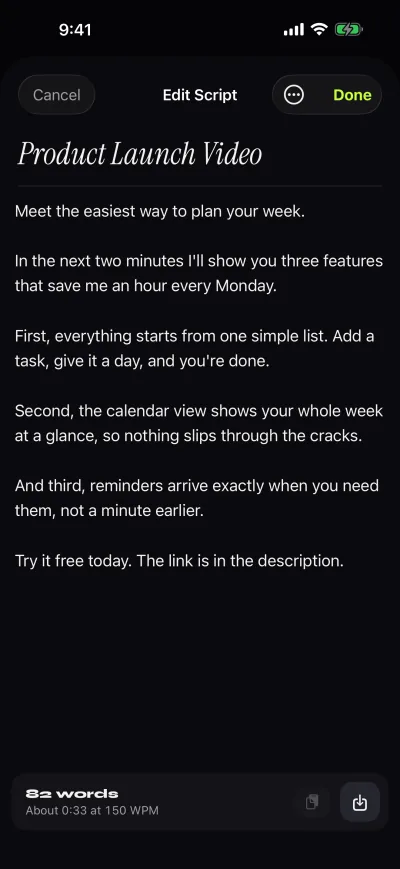
Achte auf die Zeile unter dem Titel. Der Editor zählt die Wörter und sagt dir, wie lange das Skript beim aktuellen Tempo zu lesen dauert. Auf dem Bildschirm oben dauern 82 Wörter bei 150 Wörtern pro Minute etwa 33 Sekunden. Liegt die Zahl weit von der gewünschten Länge entfernt, bearbeite den Text jetzt, statt später zu hetzen.
Schritt 2: Das Tempo in Wörtern pro Minute einstellen
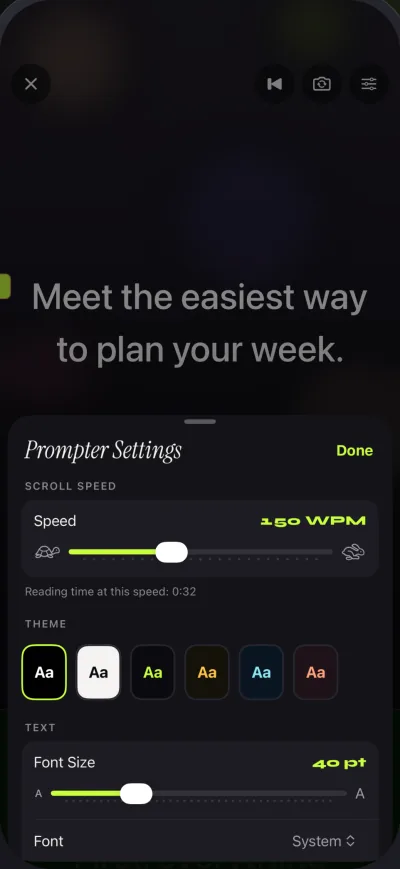
Öffne die Prompter-Einstellungen. Das Tempo wird in Wörtern pro Minute (WpM) angegeben, von 60 bis 300; der Standard ist 150, für die meisten ein ruhiges Gesprächstempo. Du kannst es mit Plus und Minus ändern, während das Skript scrollt, starte also bei 150 und passe es in einem Probedurchlauf an, statt zu raten.
Wenn du nicht sicher bist, wo du anfangen sollst: Der Artikel zur Teleprompter-Geschwindigkeit in Wörtern pro Minute hat eine Tabelle mit Lesezeiten nach Skriptlänge und Tempo.
Schritt 3: Textgröße, Schriftart und Ränder
Die Textgröße reicht von 20 bis 96 Punkt. Größer ist nicht immer besser: Große Schrift heißt weniger Wörter pro Zeile, mehr Scrollen und mehr Augenbewegung. Eine gute Regel ist die kleinste Größe, die du von dort, wo du sitzt, bequem lesen kannst. Du kannst auch Zeilenabstand und Ränder ändern, zwischen vier Schriftarten wählen (System, Rounded, Serif und Monospaced) und den Text am Zeilenanfang ausrichten oder zentrieren.
Schmale Ränder und zentrierter Text halten deine Augen in einem kleineren Bereich, was dem Blickkontakt hilft. Breiter Text ist leichter zu lesen, lässt deine Augen aber über den Bildschirm nach links und rechts wandern.
Schritt 4: Die Leselinie nah an die Kamera setzen
Die Leselinie markiert, wo die Zeile sitzt, die du gerade lesen sollst. In Gazecue beginnt sie bei 33 % der Bildschirmhöhe, ein Drittel von oben, sodass die Wörter, die du sprichst, nah an der Frontkamera oben am Handy bleiben. Du kannst sie verschieben. Sieht die Kamera, dass du nach unten schaust, schieb sie nach oben; liest du dir selbst ständig voraus, schieb sie ein Stück nach unten.
Diese eine Einstellung tut mehr für den Blickkontakt als jede andere. Die Begründung, mit ein bisschen Geometrie, steht unter wie du ein Skript liest und Blickkontakt hältst.
Schritt 5: Kamera und Countdown wählen
Wähl die Frontkamera, um das Skript zu sehen, während du dich selbst filmst, oder die Rückkamera, wenn jemand anderes das Handy hält. Stell einen Countdown von 3, 5 oder 10 Sekunden ein (oder keinen), damit du dich einstimmen kannst, bevor der Text losläuft. Schalte den Auto-Stopp am Ende ein, wenn die App von selbst anhalten soll, sobald das Skript zu Ende ist.
Wenn du nur lesen willst, zum Beispiel für einen Vortrag oder einen Live-Anruf, schaltet der Nur-Prompter-Modus die Kamera aus und behält den Prompter.
Schritt 6: Aufnehmen
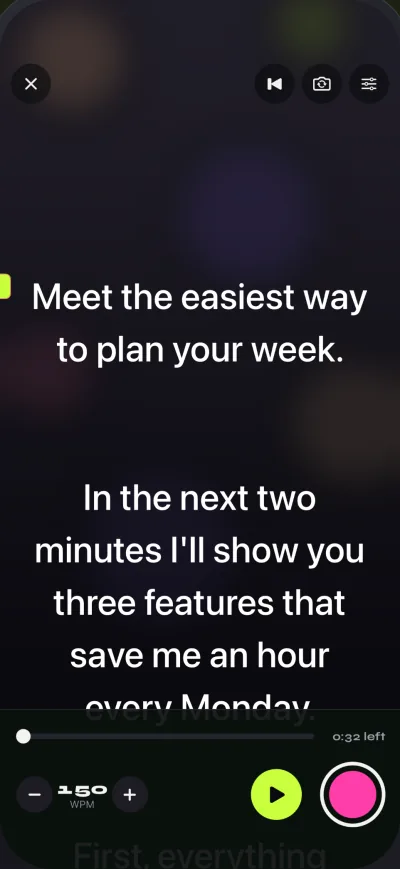
Drück auf Aufnahme, warte den Countdown ab und fang an zu sprechen, wenn die erste Zeile die Leselinie erreicht. Sprich in deinem normalen Tempo und lass die Geschwindigkeitseinstellung die Arbeit machen. Läuft dir der Text davon, tipp auf Minus; wartest du auf ihn, tipp auf Plus. Mach zuerst einen Wegwerf-Take. So findest du am schnellsten das richtige Tempo.
In der kostenlosen Version endet jeder Take nach einer Minute und wird gespeichert, bevor er endet, es geht also nichts verloren. Pro hebt das Limit auf; Einzelheiten unter Preise.
Schritt 7: Ansehen, teilen oder sichern
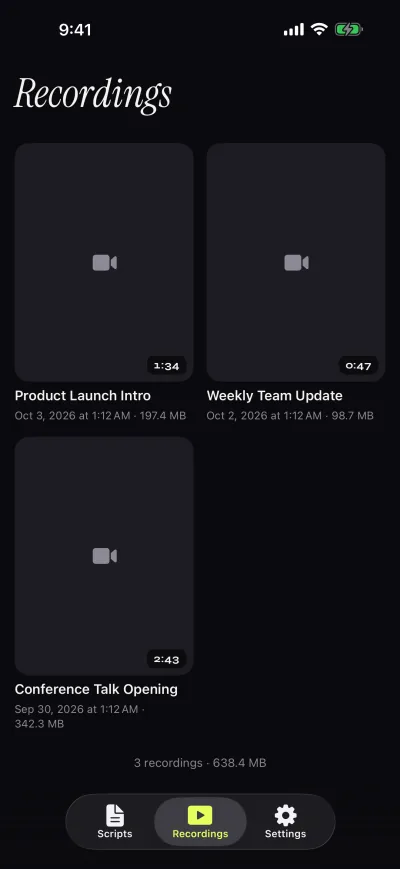
Jeder Take landet im Tab „Aufnahmen“ mit Länge und Datum. Spiel ihn in der App ab, dann teile ihn oder sichere ihn in Fotos. In den Einstellungen kannst du auch das automatische Sichern in Fotos einschalten. Videos, die du aus der kostenlosen Version teilst oder sicherst, tragen eine kleine Markierung „Made with Gazecue“; die Wiedergabe in der App ist sauber.
Häufige Fehler beim ersten Take
- Das Handy zu nah halten. Aus der Nähe bewegt jede Zeile, die du liest, sichtbar deine Augen. Halte das Handy auf Armlänge oder weiter weg und verkleinere die Textgröße entsprechend.
- Das Handy unter Augenhöhe. Die Kamera schaut dir in die Nase, und du schaust auf den Bildschirm hinunter. Heb es an, bis die Linse auf Höhe deiner Augen ist.
- Ein Skript, das zum Lesen geschrieben ist, nicht zum Sprechen. Lange Sätze, die auf Papier gut aussehen, sind schwer in einem Atemzug zu sagen. Lies es einmal laut im Editor und streich, worüber du stolperst.
- Dem Text hinterherjagen. Wenn du schneller wirst, um Schritt zu halten, senke die WpM. Das Skript sollte auf dich warten.
- Ein langer Take. Nimm in kurzen Abschnitten auf. Sie lassen sich leichter wiederholen und später zusammenschneiden.
Kurze Checkliste
- Skript geladen, Wortzahl und Lesedauer geprüft.
- Tempo zum Start bei etwa 150 WpM; im Probe-Take anpassen.
- Kleinste bequeme Textgröße, schmale Ränder.
- Leselinie weit oben (standardmäßig 33 %).
- Handy auf Augenhöhe, Armlänge oder weiter weg.
- Countdown an, Auto-Stopp an, aufnehmen.
Für den besonderen Fall von Talking-Head-Videos listet die YouTube-Seite Einstellungen zum Ausprobieren, und die Fakten-Seite fasst zusammen, was die App kann.