Cómo usar un teleprompter en iPhone, paso a paso
Para usar un teleprompter en iPhone, pon tu guion en una app de teleprompter, fija la velocidad de desplazamiento y el tamaño del texto, y graba con la cámara frontal mientras el texto se desplaza justo debajo del objetivo. La configuración entera lleva unos minutos; los pasos de abajo usan Gazecue, pero los mismos ajustes existen en la mayoría de las apps de teleprompter.
Qué necesitas
- Un iPhone (Gazecue también funciona en iPad) con iOS 17 o posterior.
- Una app de teleprompter que grabe vídeo. Aquí: Gazecue desde el App Store.
- Un guion. Corto es más fácil para una primera prueba: de 80 a 150 palabras son un minuto o menos a un ritmo normal.
- Algo que sostenga el móvil a la altura de los ojos. Sirven un trípode pequeño, una estantería o una pila de libros.
No necesitas una cuenta. La cámara y el micrófono se usan solo para grabar; si no permites el micrófono, la app sigue grabando vídeo, solo que sin sonido.
Paso 1: Carga tu guion
Abre la pestaña Guiones y crea un guion nuevo. Puedes escribirlo, pegarlo desde Notas o un documento, o importar un archivo .txt, .md, .rtf o .pdf. No hay límite en el número de guiones, y puedes marcar como favoritos los que uses a menudo.
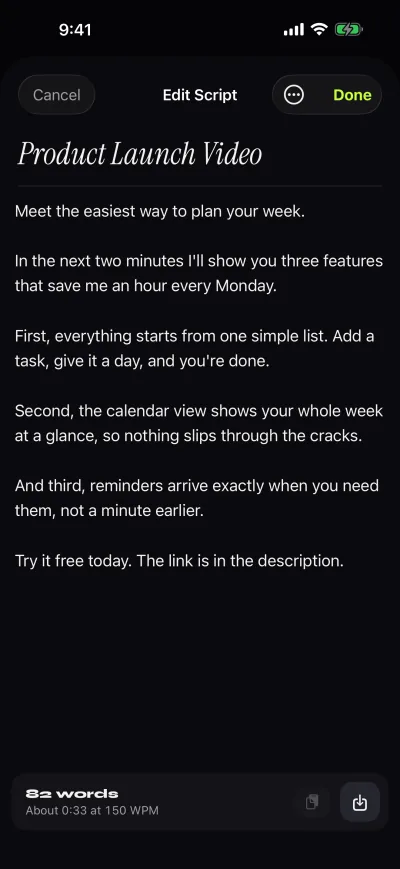
Fíjate en la línea bajo el título. El editor cuenta las palabras y te dice cuánto se tarda en leer el guion a la velocidad actual. En la pantalla de arriba, 82 palabras llevan unos 33 segundos a 150 palabras por minuto. Si esa cifra está lejos de la duración que quieres, edita ahora en lugar de correr después.
Paso 2: Fija la velocidad en palabras por minuto
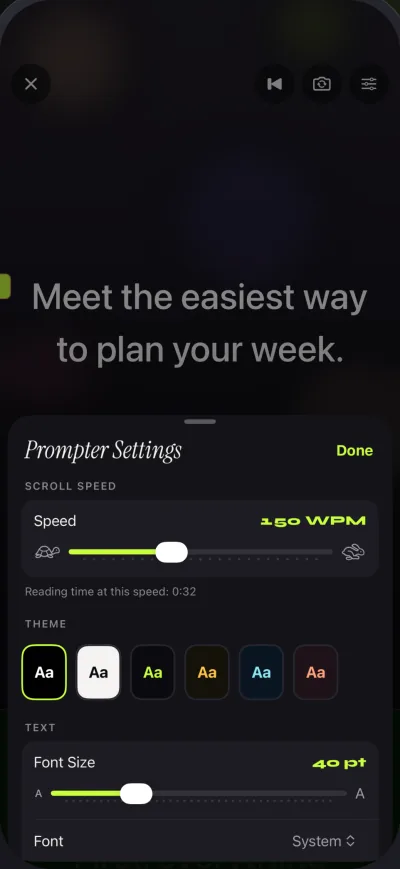
Abre Ajustes del teleprompter. La velocidad se fija en palabras por minuto (ppm), de 60 a 300; el valor por defecto es 150, un ritmo conversacional tranquilo para la mayoría de las personas. Puedes cambiarla con más y menos mientras el guion se desplaza, así que empieza en 150 y ajusta durante un ensayo en lugar de adivinar.
Si no sabes por dónde empezar, el artículo sobre la velocidad del teleprompter en palabras por minuto tiene una tabla de tiempos de lectura según la duración del guion y la velocidad.
Paso 3: Tamaño del texto, fuente y márgenes
El tamaño del texto va de 20 a 96 puntos. Más grande no siempre es mejor: un texto grande significa menos palabras por línea, más desplazamiento y más movimiento de ojos. Una buena regla es el tamaño más pequeño que puedas leer cómodamente desde donde te sentarás. También puedes cambiar el interlineado y los márgenes, elegir entre cuatro fuentes (System, Rounded, Serif y Monospaced) y alinear el texto al inicio de la línea o centrarlo.
Los márgenes estrechos y el texto centrado mantienen tus ojos en una zona más pequeña, lo que ayuda al contacto visual. El texto ancho es más fácil de leer, pero hace que tus ojos viajen de izquierda a derecha por la pantalla.
Paso 4: Pon la línea de lectura cerca de la cámara
La línea de lectura marca dónde se sitúa la línea que debes estar leyendo. En Gazecue empieza al 33 % de la altura de la pantalla, a un tercio desde arriba, de modo que las palabras que dices quedan cerca de la cámara frontal, en la parte superior del móvil. Puedes moverla. Si la cámara te ve mirar hacia abajo, súbela; si sigues leyendo por delante de ti mismo, bájala un poco.
Este único ajuste hace más por el contacto visual que cualquier otro. El razonamiento, con un poco de geometría, está en cómo leer un guion y mantener el contacto visual.
Paso 5: Elige la cámara y una cuenta regresiva
Elige la cámara frontal para ver el guion mientras te filmas, o la trasera cuando otra persona sostiene el móvil. Fija una cuenta regresiva de 3, 5 o 10 segundos (o ninguna) para poder prepararte antes de que empiece el texto. Activa la parada automática al final si quieres que la app se detenga sola cuando se acabe el guion.
Si solo quieres leer, por ejemplo para una charla o una llamada en directo, el modo Solo teleprompter apaga la cámara y mantiene el teleprompter.
Paso 6: Graba
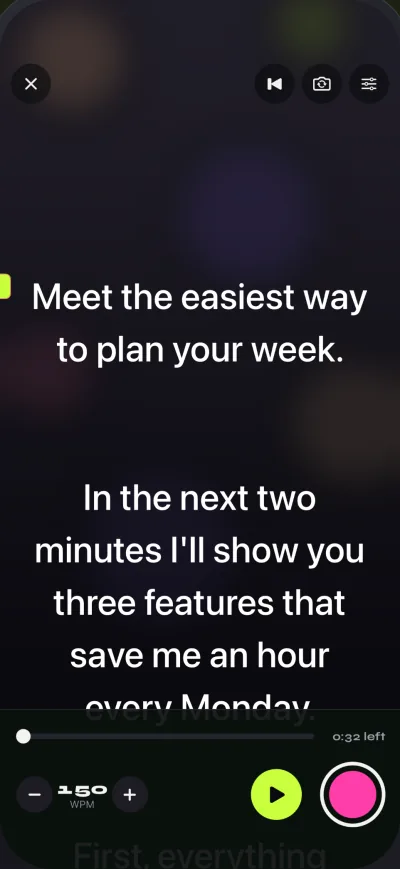
Pulsa grabar, espera la cuenta regresiva y empieza a hablar cuando la primera línea llegue a la línea de lectura. Mantén la voz a tu ritmo normal y deja que el ajuste de velocidad haga el trabajo. Si el texto se te escapa, toca menos; si estás esperándolo, toca más. Haz primero una toma de prueba que descartarás. Es la forma más rápida de encontrar la velocidad adecuada.
En la versión gratuita cada toma se detiene al minuto y se guarda antes de detenerse, así que no se pierde nada. Pro quita el límite; consulta los precios para ver los detalles.
Paso 7: Revisa, comparte o guarda
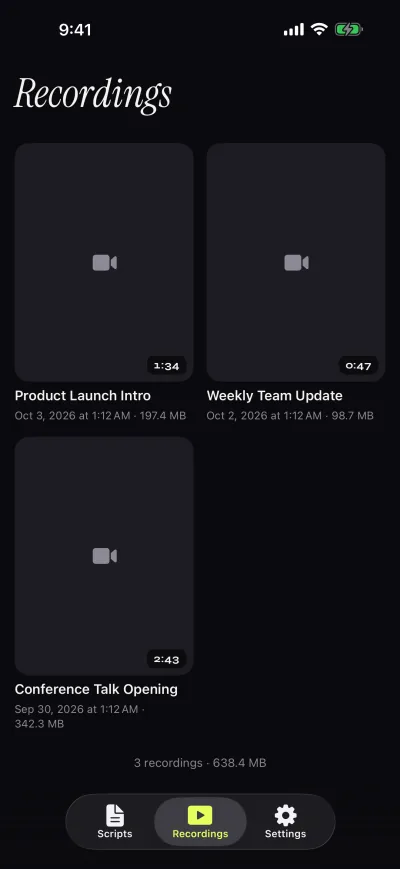
Cada toma llega a la pestaña Grabaciones con su duración y su fecha. Reprodúcela en la app y luego compártela o guárdala en Fotos. También puedes activar el guardado automático en Fotos en Ajustes. Los vídeos compartidos o guardados desde la versión gratuita llevan una pequeña marca «Made with Gazecue»; la reproducción dentro de la app es limpia.
Errores habituales en una primera toma
- Sostener el móvil demasiado cerca. A poca distancia, cada línea que lees mueve tus ojos de forma visible. Pon el móvil a un brazo de distancia o más lejos y reduce el tamaño del texto en consecuencia.
- Móvil por debajo de la altura de los ojos. La cámara te mira por las fosas nasales y tú miras hacia abajo a la pantalla. Súbelo hasta que el objetivo quede a la altura de tus ojos.
- Un guion escrito para leerse, no para decirse. Las frases largas que quedan bien en papel son difíciles de decir de un tirón. Léelo en voz alta una vez en el editor y recorta lo que te haga tropezar.
- Perseguir el texto. Si aceleras para seguirle el ritmo, baja las ppm. El guion debería esperarte a ti.
- Una sola toma larga. Graba en secciones cortas. Son más fáciles de repetir y de montar después.
Lista de comprobación rápida
- Guion cargado, número de palabras y tiempo de lectura comprobados.
- Velocidad en torno a 150 ppm para empezar; ajústala en una toma de prueba.
- El tamaño de texto más pequeño que te resulte cómodo, márgenes estrechos.
- Línea de lectura cerca de la parte superior (33 % por defecto).
- Móvil a la altura de los ojos, a un brazo de distancia o más lejos.
- Cuenta regresiva activada, parada automática activada, graba.
Para el caso concreto de los vídeos a cámara, la página de YouTube enumera ajustes para probar, y la página de datos resume lo que hace la app.