Så använder du en teleprompter på iPhone, steg för steg
För att använda en teleprompter på iPhone lägger du ditt manus i en teleprompter-app, ställer in rullningshastighet och textstorlek och spelar in med frontkameran medan texten rullar strax under linsen. Hela uppställningen tar några minuter. Stegen nedan använder Gazecue, men samma inställningar finns i de flesta prompter-appar.
Vad du behöver
- En iPhone (Gazecue körs även på iPad) med iOS 17 eller senare.
- En teleprompter-app som spelar in video. Här: Gazecue från App Store.
- Ett manus. Kort är lättare för ett första försök: 80 till 150 ord är en minut eller mindre i normalt tempo.
- Något som håller telefonen i ögonhöjd. Ett litet stativ, en hylla eller en bokhög fungerar.
Du behöver inget konto. Kameran och mikrofonen används bara för att spela in. Om du inte tillåter mikrofonen spelar appen ändå in video, bara utan ljud.
Steg 1: Lägg in ditt manus
Öppna fliken Manus och skapa ett nytt manus. Du kan skriva det, klistra in det från Anteckningar eller ett dokument, eller importera en .txt-, .md-, .rtf- eller .pdf-fil. Det finns ingen gräns för antalet manus, och du kan markera dem du använder ofta som favoriter.
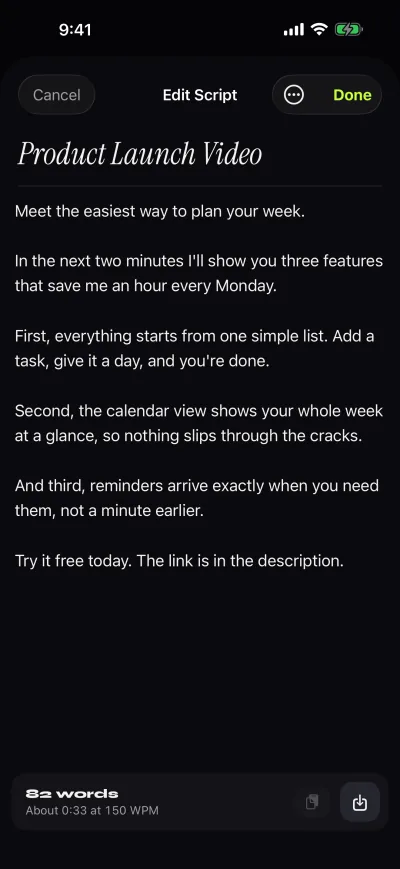
Titta på raden under titeln. Redigeraren räknar orden och talar om hur lång tid manuset tar att läsa i den aktuella hastigheten. På skärmen ovan tar 82 ord cirka 33 sekunder vid 150 ord per minut. Om det talet är långt från den längd du vill ha, redigera nu i stället för att jäkta senare.
Steg 2: Ställ in hastigheten i ord per minut
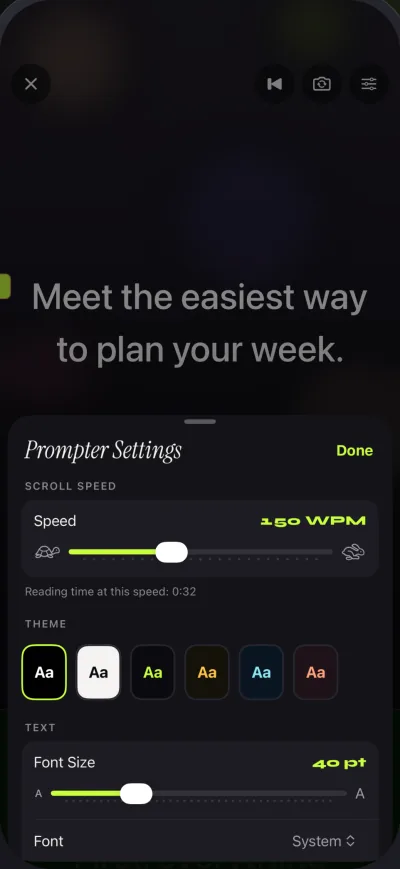
Öppna Prompterinställningar. Hastigheten anges i ord per minut (OPM), från 60 till 300. Standardvärdet är 150, vilket är ett lugnt samtalstempo för de flesta. Du kan ändra den med plus och minus medan manuset rullar, så börja på 150 och justera under en övning i stället för att gissa.
Om du inte vet var du ska börja har artikeln om teleprompterhastighet i ord per minut en tabell över lästid efter manuslängd och hastighet.
Steg 3: Textstorlek, typsnitt och marginaler
Textstorleken går från 20 till 96 punkter. Större är inte alltid bättre: stor text ger färre ord per rad, mer rullning och mer ögonrörelse. En bra tumregel är den minsta storlek du kan läsa bekvämt från där du ska sitta. Du kan också ändra radavstånd och marginaler, välja mellan fyra typsnitt (System, Rounded, Serif och Monospaced) och vänsterställa eller centrera texten.
Smala marginaler och centrerad text håller blicken inom ett mindre område, vilket hjälper ögonkontakten. Bred text är lättare att läsa men får blicken att röra sig åt vänster och höger över skärmen.
Steg 4: Placera läslinjen nära kameran
Läslinjen markerar var raden du ska läsa ligger. I Gazecue börjar den på 33 % av skärmhöjden, en tredjedel ned, så att orden du talar stannar nära frontkameran högst upp på telefonen. Du kan flytta den. Om kameran ser dig titta nedåt, flytta den uppåt. Om du hela tiden läser före dig själv, flytta den ned lite.
Den här enda inställningen gör mer för ögonkontakten än någon annan. Resonemanget, med lite geometri, finns i så läser du ett manus och behåller ögonkontakten.
Steg 5: Välj kamera och nedräkning
Välj frontkameran för att se manuset medan du filmar dig själv, eller baksidans kamera när någon annan håller telefonen. Ställ in en nedräkning på 3, 5 eller 10 sekunder (eller ingen) så att du kan samla dig innan texten startar. Slå på autostopp i slutet om du vill att appen ska stanna av sig själv när manuset tar slut.
Om du bara vill läsa, till exempel för ett föredrag eller ett livesamtal, stänger läget Endast prompter av kameran och behåller prompter.
Steg 6: Spela in
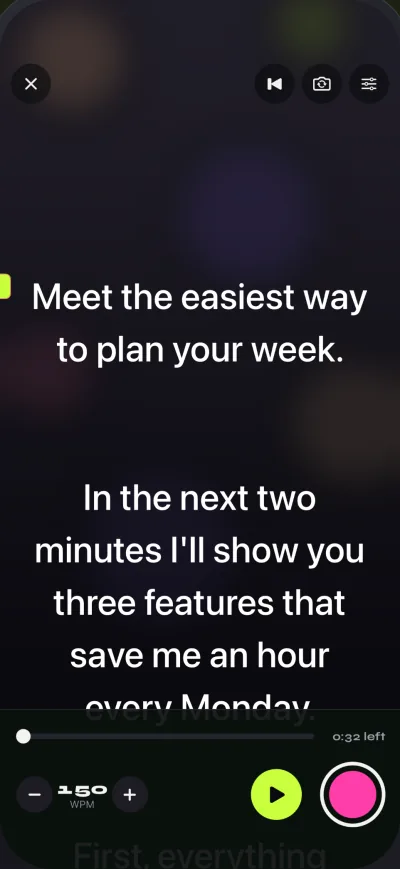
Tryck på inspelning, vänta på nedräkningen och börja tala när första raden når läslinjen. Behåll ditt vanliga tempo och låt hastighetsinställningen göra jobbet. Om texten rusar ifrån dig, tryck på minus. Om du väntar på den, tryck på plus. Gör en prov-tagning först som du kastar. Det är det snabbaste sättet att hitta rätt hastighet.
I gratisversionen stoppas varje tagning efter en minut och sparas innan den stoppas, så inget går förlorat. Pro tar bort gränsen, se pris för detaljerna.
Steg 7: Granska, dela eller spara
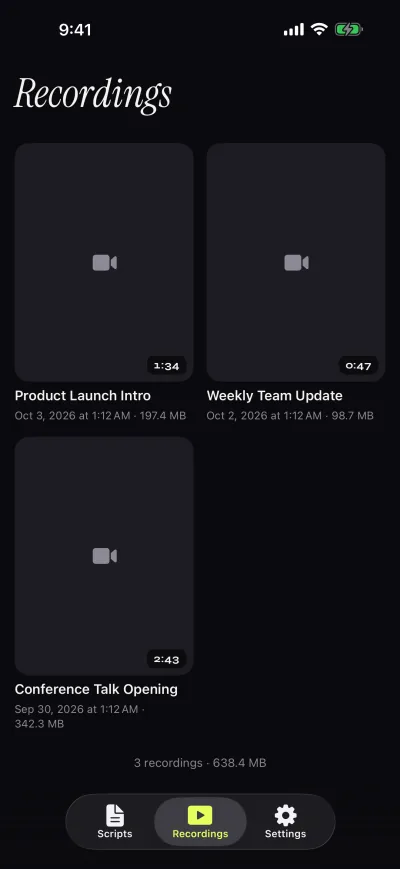
Varje tagning hamnar på fliken Inspelningar med sin längd och sitt datum. Spela upp den i appen och dela den sedan eller spara den i Photos. Du kan också slå på automatisk sparning i Photos i Inställningar. Videor som delas eller sparas från gratisversionen får en liten märkning, ”Made with Gazecue”. Uppspelning inne i appen är ren.
Vanliga misstag på en första tagning
- Telefonen för nära. På nära håll får varje rad du läser blicken att röra sig synligt. Sätt telefonen en armlängd bort eller längre och sänk textstorleken därefter.
- Telefonen under ögonhöjd. Kameran tittar upp i näsan och du tittar ned på skärmen. Höj den tills linsen ligger i nivå med ögonen.
- Ett manus skrivet för att läsas, inte sägas. Långa meningar som ser bra ut på papper är svåra att säga i ett andetag. Läs det högt en gång i redigeraren och stryk det du snubblar på.
- Att jaga texten. Om du ökar tempot för att hänga med, sänk OPM. Manuset ska vänta på dig.
- En enda lång tagning. Spela in i korta delar. De är lättare att göra om och att klippa ihop senare.
Snabb checklista
- Manuset inlagt, ordantal och läsetid kontrollerade.
- Hastighet runt 150 OPM till att börja med, justera i en övningstagning.
- Minsta bekväma textstorlek, smala marginaler.
- Läslinjen nära överkanten (33 % som standard).
- Telefonen i ögonhöjd, en armlängd bort eller längre.
- Nedräkning på, autostopp på, spela in.
För det särskilda fallet prata-i-kameran-videor listar YouTube-sidan inställningar att prova, och faktasidan sammanfattar vad appen gör.