Utiliser un prompteur sur iPhone, pas à pas
Pour utiliser un prompteur sur iPhone, mets ton script dans une application prompteur, règle la vitesse de défilement et la taille du texte, puis enregistre avec la caméra avant pendant que le texte défile juste sous l’objectif. L’installation prend quelques minutes ; les étapes ci-dessous utilisent Gazecue, mais les mêmes réglages existent dans la plupart des apps de prompteur.
Ce dont tu as besoin
- Un iPhone (Gazecue fonctionne aussi sur iPad) sous iOS 17 ou ultérieur.
- Une app prompteur qui enregistre la vidéo. Ici : Gazecue dans l’App Store.
- Un script. Court, c’est plus facile pour un premier essai : 80 à 150 mots font une minute ou moins à un rythme normal.
- Quelque chose pour tenir le téléphone à hauteur des yeux. Un petit trépied, une étagère ou une pile de livres font l’affaire.
Tu n’as pas besoin de compte. La caméra et le micro ne servent qu’à enregistrer ; si tu n’autorises pas le micro, l’app enregistre quand même la vidéo, simplement sans le son.
Étape 1 : importe ton script
Ouvre l’onglet Scripts et crée un nouveau script. Tu peux le taper, le coller depuis Notes ou un document, ou importer un fichier .txt, .md, .rtf ou .pdf. Le nombre de scripts n’est pas limité, et tu peux marquer en favoris ceux que tu utilises souvent.
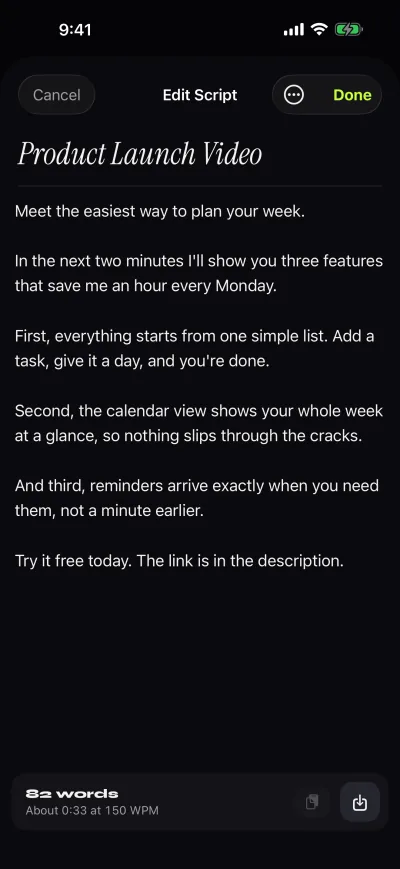
Regarde la ligne sous le titre. L’éditeur compte les mots et indique combien de temps le script prend à lire à la vitesse actuelle. Sur l’écran ci-dessus, 82 mots prennent environ 33 secondes à 150 mots par minute. Si ce chiffre est loin de la durée voulue, modifie le texte maintenant plutôt que de te précipiter plus tard.
Étape 2 : règle la vitesse en mots par minute
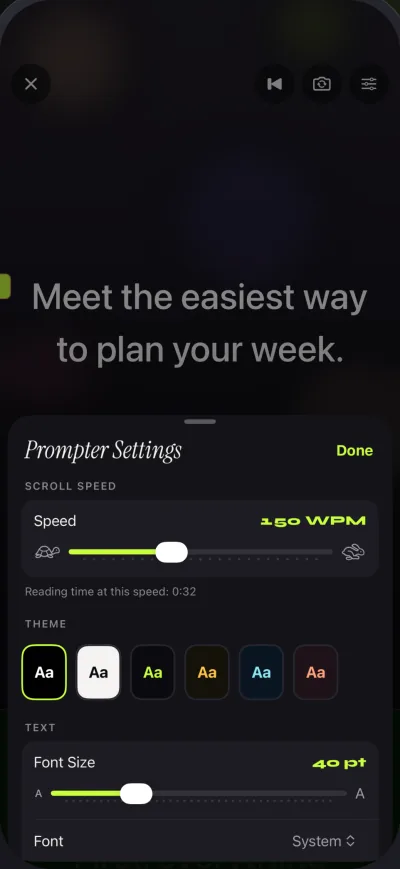
Ouvre les réglages du téléprompteur. La vitesse se règle en mots par minute (mots/min), de 60 à 300 ; la valeur par défaut est 150, un rythme de conversation calme pour la plupart des gens. Tu peux la changer avec plus et moins pendant que le script défile : commence donc à 150 et ajuste pendant une répétition au lieu de deviner.
Si tu ne sais pas par où commencer, l’article sur la vitesse du prompteur en mots par minute propose un tableau des durées de lecture selon la longueur du script et la vitesse.
Étape 3 : taille du texte, police et marges
La taille du texte va de 20 à 96 points. Plus grand n’est pas toujours mieux : un grand texte signifie moins de mots par ligne, plus de défilement et plus de mouvements des yeux. Une bonne règle est la plus petite taille que tu peux lire confortablement depuis l’endroit où tu seras assis. Tu peux aussi changer l’interligne et les marges, choisir entre quatre polices (Système, Arrondie, Serif et Monospace) et aligner le texte au début de la ligne ou le centrer.
Des marges étroites et un texte centré gardent tes yeux dans une zone plus réduite, ce qui aide le contact visuel. Un texte large est plus facile à lire mais fait voyager tes yeux de gauche à droite sur l’écran.
Étape 4 : place la ligne de lecture près de la caméra
La ligne de lecture marque l’endroit où se trouve la ligne que tu dois lire. Dans Gazecue, elle démarre à 33 % de la hauteur de l’écran, à un tiers du haut, pour que les mots que tu prononces restent près de la caméra avant, en haut du téléphone. Tu peux la déplacer. Si la caméra te voit regarder vers le bas, monte-la ; si tu lis sans cesse en avance, descends-la un peu.
Ce seul réglage fait plus pour le contact visuel que tous les autres. Le raisonnement, avec un peu de géométrie, est dans comment lire un script en gardant le contact visuel.
Étape 5 : choisis la caméra et un compte à rebours
Choisis la caméra avant pour voir le script pendant que tu te filmes, ou la caméra arrière quand quelqu’un d’autre tient le téléphone. Règle un compte à rebours de 3, 5 ou 10 secondes (ou aucun) pour t’installer avant le début du texte. Active l’arrêt automatique en fin de script si tu veux que l’app s’arrête toute seule quand le script est terminé.
Si tu veux seulement lire, par exemple pour une intervention ou un appel en direct, le mode Téléprompteur seul éteint la caméra et garde le prompteur.
Étape 6 : enregistre
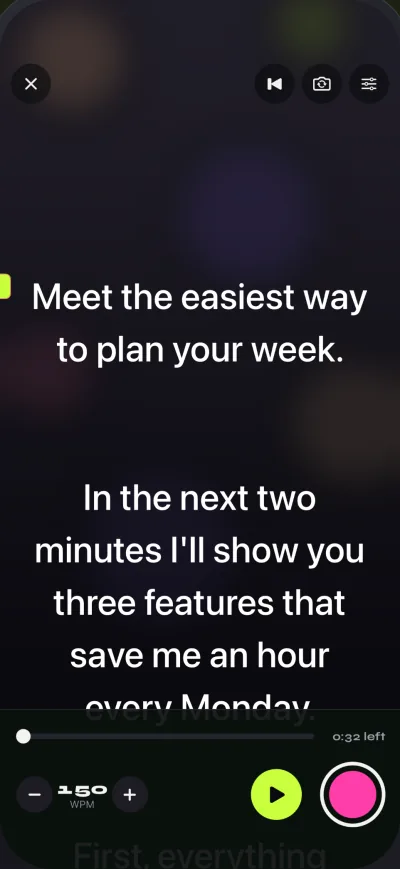
Appuie sur enregistrer, attends le compte à rebours et commence à parler quand la première ligne atteint la ligne de lecture. Garde ta voix à ton rythme normal et laisse le réglage de vitesse faire le travail. Si le texte t’échappe, touche moins ; si tu l’attends, touche plus. Fais d’abord une prise à jeter. C’est le moyen le plus rapide de trouver la bonne vitesse.
Dans la version gratuite, chaque prise s’arrête à une minute et est sauvegardée avant de s’arrêter : rien n’est perdu. Pro supprime la limite ; consulte les tarifs pour les détails.
Étape 7 : revois, partage ou enregistre
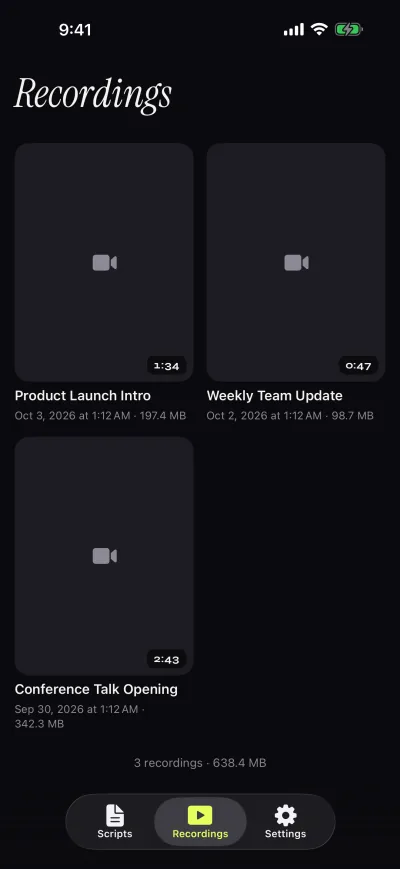
Chaque prise arrive dans l’onglet Enregistrements avec sa durée et sa date. Revois-la dans l’app, puis partage-la ou enregistre-la dans Photos. Tu peux aussi activer l’enregistrement automatique dans Photos dans les réglages. Les vidéos partagées ou enregistrées depuis la version gratuite portent une petite marque « Made with Gazecue » ; la lecture dans l’app est sans marque.
Erreurs courantes lors d’une première prise
- Tenir le téléphone trop près. De près, chaque ligne que tu lis fait bouger visiblement tes yeux. Mets le téléphone à bout de bras ou plus loin et baisse la taille du texte en conséquence.
- Téléphone sous le niveau des yeux. La caméra regarde dans tes narines et tu regardes l’écran vers le bas. Monte-le jusqu’à ce que l’objectif soit à la hauteur de tes yeux.
- Un script écrit pour être lu, pas dit. Des phrases longues qui passent bien sur le papier sont difficiles à dire d’une seule respiration. Lis-le une fois à voix haute dans l’éditeur et coupe ce qui te fait trébucher.
- Courir après le texte. Si tu accélères pour suivre, baisse les mots/min. Le script doit t’attendre.
- Une seule longue prise. Enregistre par courtes séquences. Elles sont plus faciles à refaire et à monter ensuite.
Liste de contrôle rapide
- Script importé, nombre de mots et durée de lecture vérifiés.
- Vitesse autour de 150 mots/min au départ ; ajuste pendant une prise d’essai.
- Plus petite taille de texte confortable, marges étroites.
- Ligne de lecture en haut (33 % par défaut).
- Téléphone à hauteur des yeux, à bout de bras ou plus loin.
- Compte à rebours activé, arrêt automatique activé, enregistre.
Pour le cas précis des vidéos face caméra, la page YouTube propose des réglages à essayer, et la page des faits résume ce que fait l’app.