適合用於 iPad
更大的講稿,真正的鍵盤。
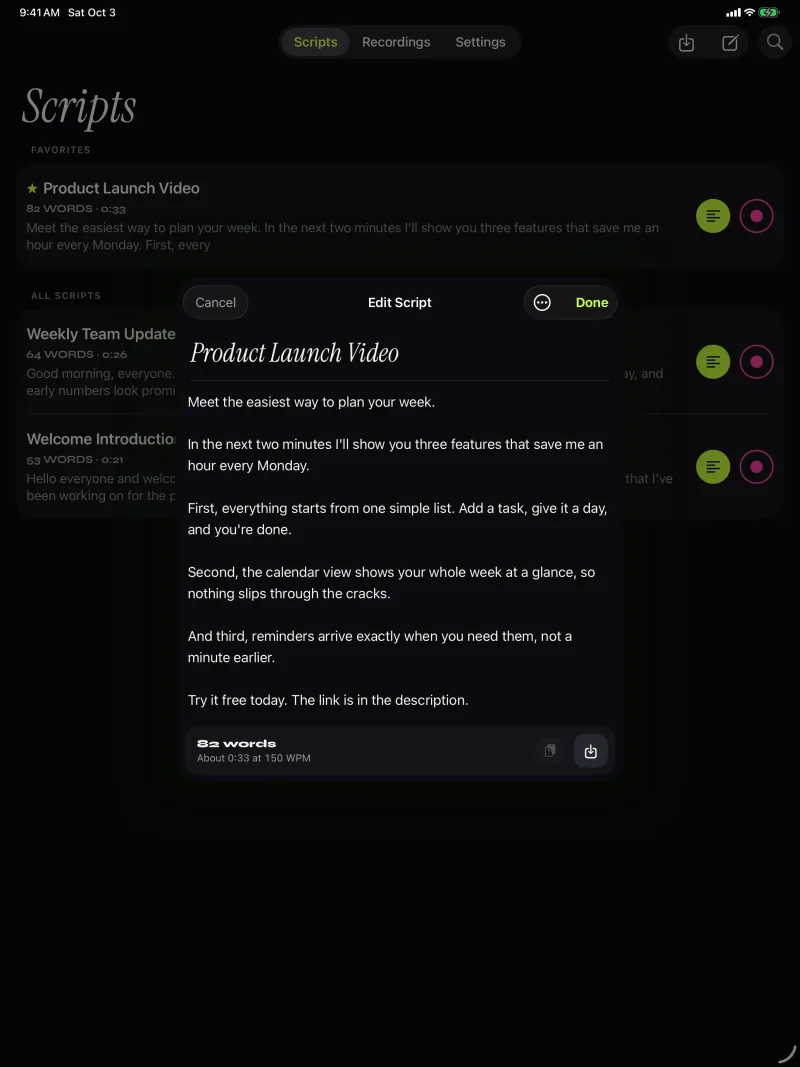
在 iPad 上,講稿有更寬敞的空間。用鍵盤寫稿,隔著一段距離也能看清楚,並可用前鏡頭或後鏡頭錄影。
操作方式
把 iPad 設定成你的提詞機。
- 用鍵盤寫稿在編輯器輸入或貼上講稿,或從「檔案」匯入檔案。
- 放在主相機旁邊也可以直接用 iPad 本身的相機,並讓閱讀線貼近它。
- 用鍵盤操控使用 Pro,按鍵可開始、暫停、逐行切換並調整速度(按鍵列表見下方)。
- 有設備就搭配提詞玻璃使用 Pro,可將文字水平、垂直或同時鏡像。
- 方向直向或橫向
- 文字大小最大 96 pt
- 錄影前鏡頭或後鏡頭
- 系統需求iPadOS 17 或更新版本
按鍵 Pro
- 空白鍵 Return播放或暫停
- ↑ ←往回一行
- ↓ →往前一行
- 上一頁 下一頁往回或往前一頁
- + -加快或放慢
- R回到開頭
- Esc關閉提詞畫面