照著講稿念,眼睛看著鏡頭,聽起來仍是你自己。
Gazecue:Teleprompter 是適用於 iPhone 和 iPad 的提詞機與相機 app。錄影時,講稿會貼近鏡頭捲動,讓你每一行都念得到,又能一直看著觀眾。這款提詞器 app 免費下載。
免費下載,Pro 為選用。
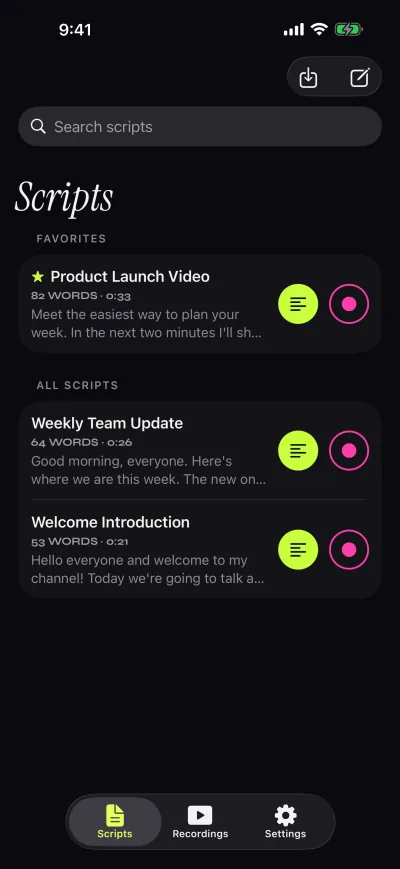

運作方式
三個步驟,錄好一段。
- 01
撰寫或匯入
直接輸入講稿、貼上文字,或匯入 .txt、.md、.rtf、.pdf 檔案。編輯器會計算字數並顯示閱讀時間。
- 02
設定語速
選好每分鐘字數、文字大小,以及閱讀線的位置。短短的倒數能讓你先靜下來。
- 03
開始錄影
按下錄影,講稿就在鏡頭附近捲動,前鏡頭或後鏡頭同時拍攝你。每一段錄影都會存在 App 裡。
App 內建
提詞機該有的都有,多餘的都沒有。
只專注一件事:在鏡頭前念講稿,卻不顯得在念稿。
- 60–300字/分鐘
以每分鐘字數設定速度
設定你念得出口的語速。編輯器會顯示以這個速度念完講稿需要多久。
- 20–96pt 文字大小
用你習慣的方式閱讀
可調整字級、四種字體、行距、左右邊界,以及靠左或置中對齊。
- 1 行只需看這一行
閱讀線
萊姆綠的標記會標出該念的位置。把它往上移,視線就能更貼近鏡頭。
- 3 · 5 · 10秒倒數
倒數與自動停止
開始捲動前先倒數,念到講稿結尾時自動停止。
- 關閉相機
純提詞模式
只顯示捲動的講稿,不開相機。適合演講、直播和排練。
- 已儲存每一段錄影
錄影資料庫
每一段錄影都會存進「錄影」。可以回放、分享,或存到「照片」。
- 6種主題,其中 2 種免費
提詞主題
經典和紙張主題免費。Pro 另有萊姆、琥珀、海洋和日落。
- 水平 · 垂直或兩者同時Pro
鏡像模式
翻轉文字,搭配提詞機玻璃使用。只翻轉文字,影片不會翻轉。
- 2種分割版面Pro
分割版面
把講稿放在相機畫面的上方或下方,並可調整文字和背景的不透明度。
- 4K與 1080p60Pro
更清晰、更流暢的影片
所有人都能用 1080p、30 fps。Pro 在相機支援的情況下加入 60 fps 和 4K。
- 空白鍵暫停Pro
鍵盤與翻頁器
可用實體鍵盤或藍牙翻頁器操控提詞畫面。
- 45種 App 語言
支援你的語言
App 已翻譯成 45 種語言,包含從右到左書寫的文字。
語速
速度設定一次,接著放心開口。
速度以每分鐘字數計算,就是人們實際說話的方式。錄影前先設定好,講稿捲動時也能用加號和減號隨時微調。
- 速度60–300 字/分鐘
- 文字大小20–96 pt
- 倒數關閉 · 3 · 5 · 10 秒
- 字體系統、圓體、襯線、等寬

Gazecue 能做什麼?
它把提詞機和相機放在同一個 app 裡。你寫好或匯入講稿,按下錄影,文字就會在螢幕上方、靠近前鏡頭的位置捲動。你可以看著鏡頭念稿,錄好的影片會存在 App 裡。
Gazecue 免費嗎?
是的。下載免費,講稿數量不限,完整的提詞功能、純提詞模式,以及每段最長 1:00 的錄影也都免費。免費版分享或儲存的影片會帶有一個小小的「Made with Gazecue」標記。
Pro 可移除標記和時間限制,並加入鏡像模式、分割版面、所有主題、60 fps 與 4K,以及鍵盤和遙控操作。比較免費版與 Pro。
怎麼設定速度?
以每分鐘字數設定,範圍是 60 到 300。編輯器會顯示以該速度念完講稿需要多久,所以錄影前就能知道影片長度。
一段錄影最長可以多久?
免費版的錄影在 1:00 時停止,會先儲存錄影再停止。使用 Pro 則沒有時間限制。