照着稿子读。眼睛看着镜头。听起来还是你自己。
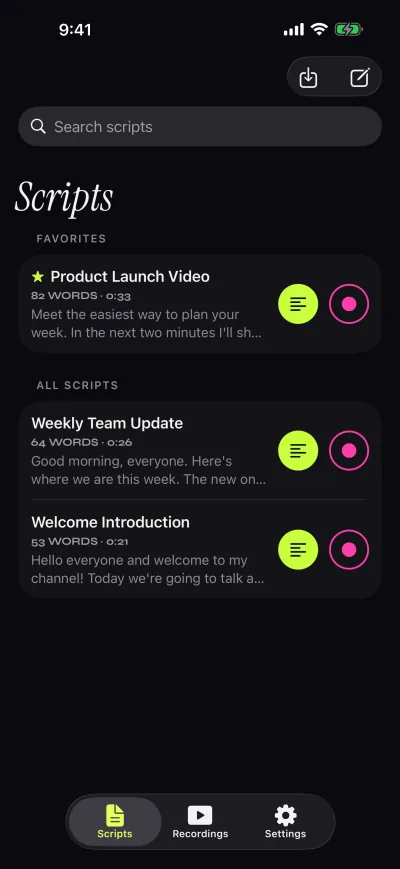
Gazecue: Teleprompter 是一款适用于 iPhone 和 iPad 的提词器兼相机 app。录制时,文稿在靠近镜头的位置滚动,你能读完每一行,同时依然看着观众。
免费下载,Pro 为可选项。

使用方式
三步完成一条视频。
- 01
写好或导入
直接输入、粘贴,或导入 .txt、.md、.rtf、.pdf 文件。编辑器会统计字数并显示阅读时长。
- 02
设定节奏
选好每分钟字数、字号和阅读线的位置。短短的倒计时让你先沉下心来。
- 03
开始录制
按下录制键。前置或后置相机拍摄你,文稿在镜头附近滚动。每条录像都保存在 app 里。
App 内功能
提词器该有的都有,多余的一概没有。
只为一件事而做:在镜头前读稿,却不显得在读稿。
- 60–300字/分钟
以每分钟字数设定速度
设定一个你能顺口念出来的节奏。编辑器会显示按这个速度读完整篇文稿需要多久。
- 20–96磅字号
按你的阅读习惯排版
可调字号、四种字体、行距、左右边距,以及靠左或居中对齐。
- 1 行盯住这一行
阅读线
青柠色标记指出该读哪一行。把它移高一点,视线就更靠近镜头。
- 3 · 5 · 10秒倒计时
倒计时与自动停止
开始滚动前先倒计时,读到文稿末尾时自动停下。
- 关相机
仅提词模式
只显示滚动的文稿,相机保持关闭。适合演讲、直播和排练。
- 已保存每一条
录像库
每次录制都会存进“录像”。可以回放、分享,或存入“照片”。
- 6种主题,2 种免费
提词器主题
Classic 和 Paper 免费使用。Pro 另有 Lime、Amber、Ocean 和 Sunset。
- 水平 · 垂直或两者同时Pro
镜像模式
为提词器玻璃翻转文字。只翻转文字,视频本身不会翻转。
- 2种分屏布局Pro
分屏布局
把文稿放在相机画面上方或下方,并可调整文字和背景的不透明度。
- 4K和 1080p60Pro
更清晰、更流畅的视频
所有人都可使用 30 帧的 1080p。Pro 在相机支持时另有 60 帧和 4K。
- 空格暂停Pro
键盘与翻页器
用外接键盘或蓝牙翻页器来操控提词器。
- 45种 App 语言
支持你的语言
App 已翻译成 45 种语言,包括从右向左书写的文字。
节奏
速度设定一次,然后只管开口说。
速度以每分钟字数计算,贴近人们真实的语速。录制前可以先调好,滚动时也能用加减按钮微调。
- 速度60–300 字/分钟
- 字号20–96 磅
- 倒计时关 · 3 · 5 · 10 秒
- 字体系统、圆体、衬线、等宽

Gazecue 是做什么的?
它是二合一的提词器和相机 app。你写好或导入文稿,按下录制,文字就在靠近前置相机的屏幕上方滚动。你一边看着镜头一边读,录像则保存在 app 里。
Gazecue 免费吗?
是的。下载免费,文稿数量不限,完整的提词器功能、仅提词模式,以及每条最长 1:00 的录制也都免费。用免费版分享或保存的视频会带有一个小小的“Made with Gazecue”标记。
Pro 可去掉标记和时长限制,并增加镜像模式、分屏布局、全部主题、60 帧与 4K,以及键盘和遥控操作。对比免费版与 Pro。
怎么设定速度?
以每分钟字数为单位,范围 60 到 300。编辑器会显示按这个速度读完文稿要多久,录制前你就知道视频有多长。
一条录像最长多久?
免费版每条到 1:00 停止,会先保存再停止。使用 Pro 则没有时长限制。