Melhor app de teleprompter para iPad, com rig e controle
Escolha pela montagem. Se o iPad é a sua única câmera, o Gazecue (meu app) ou o Video Teleprompter mantêm o roteiro perto da lente. Sob vidro de teleprompter e com uma tela externa, o Teleprompter Pro lista mais opções de rig. Para uma rolagem que acompanha as palavras que você diz, segundo o desenvolvedor, veja o PromptSmart Pro ou o VoicePrompter e, para um segundo aparelho como controle remoto, o Teleprompter.com.
Eu crio o Gazecue, então esta página o descreve a partir do código dele e descreve cada um dos outros apps a partir da própria página na App Store ou do site, com um link e a data em que li. “Não informado” na tabela significa que a página do fabricante não diz, não que o app não consiga fazer.
A resposta curta, por montagem
- O iPad é a câmera e o teleprompter: Gazecue, Video Teleprompter.
- O iPad fica sob vidro divisor de feixe: qualquer app com texto espelhado; o Teleprompter Pro também lista saída HDMI e AirPlay.
- O iPad fica ao lado de uma câmera principal: um modo só de teleprompter, como o do Gazecue, ou qualquer um dos teleprompters com a gravação desligada.
- Você quer controlar de longe: Teleprompter.com e Teleprompter Pro listam a maior variedade de controles remotos; o Gazecue Pro lê um teclado ou um passador de páginas que envie teclas.
Seis apps para iPad lado a lado
| App | Melhor uso no iPad | Layout no iPad | Espelho para vidro | Controle remoto ou teclado (lista do fabricante) | Tela externa (fabricante) | Grava no iPad | Modelo de preço | Lido em |
|---|---|---|---|---|---|---|---|---|
| Gazecue | iPad como câmera e teleprompter, ou só teleprompter ao lado de uma câmera principal | Vertical ou horizontal; layouts divididos (Pro) | Horizontal, vertical ou os dois; só o texto é invertido (Pro) | Teclado, passador de páginas Bluetooth que envie teclas (Pro) | Não informado | Sim, câmera frontal ou traseira | Download grátis, Pro opcional | Do código do app |
| Teleprompter Pro | Um rig de estúdio com tela externa | Não informado | Sim (upgrade Pro) | Teclado, controle remoto de mão, controle de videogame, IKAN Elite Remote | HDMI ou AirPlay, sinal limpo | Sim (upgrade Pro) | Grátis com compras no app | 8 de outubro de 2026 |
| Teleprompter.com | Um iPad num rig, controlado de um segundo aparelho | Não informado | Horizontal e vertical (plano Pro) | Segundo aparelho, Apple Watch, teclados, controles de apresentação, controles de videogame, MIDI, pedais | Não informado | Sim | Plano Starter grátis, assinaturas pagas | 8 de outubro de 2026 |
| Video Teleprompter | Gravar no iPad com o roteiro ao lado da câmera | Grava na horizontal ou na vertical | Não informado | Teclado, controle de mídia, controle de videogame, pedal ou passador de páginas, IKAN Elite Remote | Não informado | Sim, 4K onde houver suporte | Versão Lite grátis, upgrade Pro pago | 8 de outubro de 2026 |
| PromptSmart Pro | Rolagem no ritmo da fala num púlpito ou rig | Não informado | Sim | Teclados Bluetooth e pedais; PromptSmart Remote Control | Não informado | Sim (Selfie Mode) | Download pago, assinatura opcional | 8 de outubro de 2026 |
| VoicePrompter | Um roteiro flutuante sobre outro app de câmera | Não informado | Sim, para rigs com divisor de feixe | Teclado ou controle remoto compatível | Não informado | Sim, até 4K | Grátis para testar, planos pagos | 8 de outubro de 2026 |
Os seis listam suporte ao iPad nas páginas da App Store. Os planos mudam; confira a página indicada no link.
Gazecue: o lado iPad
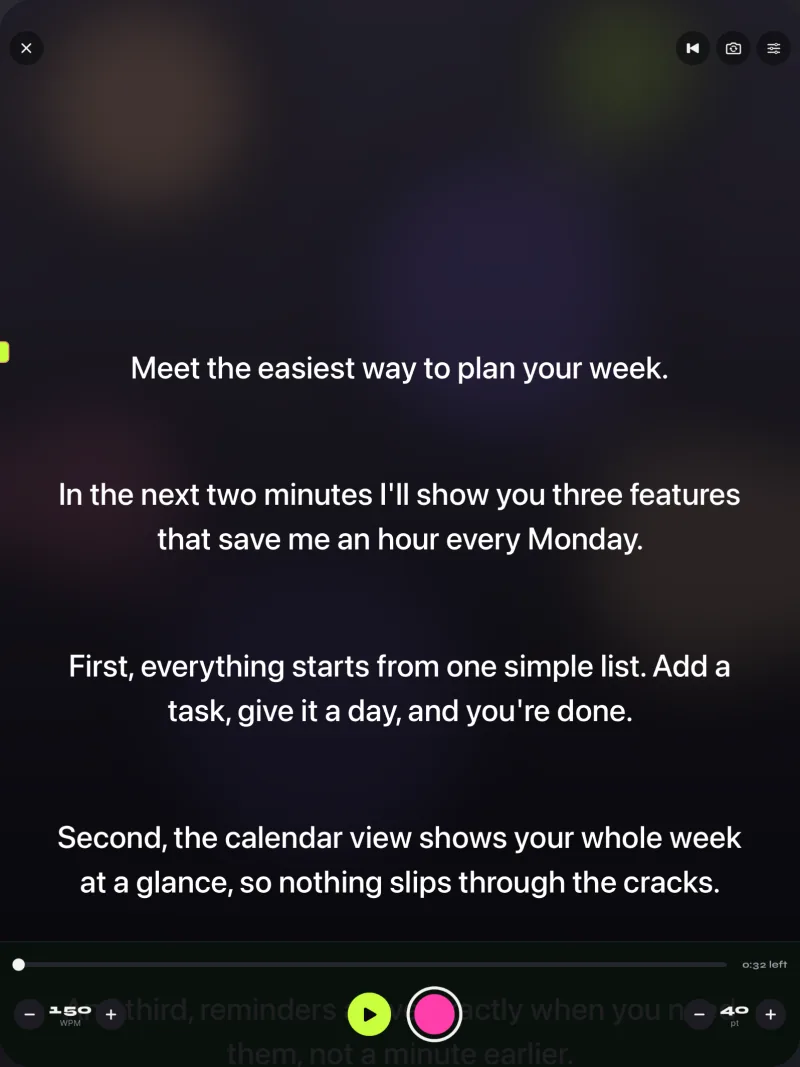
O Gazecue funciona no iPad com iPadOS 17 ou posterior, e a mesma compra vale para iPhone e iPad. Na tela maior você pode usar a vertical ou a horizontal, texto de até 96 pontos, quatro fontes e linhas alinhadas ao início ou centralizadas. Grave com a câmera frontal ou a traseira, ou mude para o modo Só teleprompter e use o iPad apenas como teleprompter. Com o Pro, espelhe o texto na horizontal, na vertical ou nos dois sentidos (só o texto é invertido, nunca uma gravação), coloque o roteiro acima ou abaixo da imagem da câmera com os layouts divididos e controle por um teclado ou por um passador de páginas Bluetooth. O Gazecue rola numa velocidade que você define em palavras por minuto (60 a 300); ele não se ajusta à sua fala. Mais na página do iPad.
Teleprompter Pro: o lado iPad
O site da Teleprompter Apps Ltd mostra o iPad como o centro de um estúdio: conecte “via HDMI or AirPlay to send a clean feed of the teleprompter text to any display”, um “adjustable cue indicator for talent eyeline” e um “Logitech remote paired with the iPad”. A página da App Store acrescenta espelhamento para “professional teleprompter rigs”, um teclado, controle remoto de mão ou controle de videogame, e o IKAN Elite Remote, tudo no upgrade Pro. teleprompterpro.com e página da App Store (páginas do fabricante, conferidas em 2026-10-08).
Teleprompter.com: o lado iPad
A página dele descreve o uso de “another device with the Teleprompter.com app to control playback” para que você possa “Edit your scripts from the remote and do not touch the device in the teleprompter rig”. Outras opções de controle: “Apple Watch, Bluetooth keyboards, presentation remotes, game controllers, MIDI controllers, and foot pedals”. Ele também lista rolagem no ritmo da fala (termo do desenvolvedor: VoiceGlide); o espelhamento está no plano Pro. Página da App Store (página do fabricante, conferida em 2026-10-08).
Video Teleprompter: o lado iPad
A página diz “Whichever way you position your device, Video Teleprompter will place your script directly beside the camera” e lista gravação na horizontal ou na vertical, 4K para aparelhos compatíveis, microfones conectados e controle por teclado, controle de mídia, controle de videogame, pedal ou passador de páginas e o IKAN Elite Remote. A versão Lite grátis salva os vídeos com uma pequena marca d’água de logotipo. videoteleprompter.com (página do fabricante, conferida em 2026-10-08).
PromptSmart Pro: o lado iPad
A rolagem no ritmo da fala (termo do desenvolvedor: VoiceTrack) combina com um púlpito ou um rig onde ninguém opera o teleprompter. A página cita o iPad Air e posteriores como iPad mínimo, lista texto que você pode “invert” para vidro de teleprompter e recomenda “External wired microphone ... with VoiceTrack (but not required)”. Um PromptSmart Remote Control separado é uma compra dentro do app. Página da App Store (página do fabricante, conferida em 2026-10-08).
VoicePrompter: o lado iPad
Ele rola acompanhando a sua fala (descrição do fabricante) e lista um modo de espelhamento “for use with any beam-splitter teleprompter rig”, uma janela flutuante sobre outros apps de câmera, gravação de até 4K e direção de texto da direita para a esquerda. Uma única compra libera iPhone, iPad e Mac. Página da App Store (página do fabricante, conferida em 2026-10-08).
Três montagens com iPad
- O iPad é a câmera e o teleprompter. Coloque o iPad na altura dos olhos, use a câmera frontal e suba a linha de leitura em direção à lente. No iPad a câmera frontal fica numa das bordas, então confira onde ela está na orientação que você usa e mantenha o texto perto dela. Sente-se um pouco mais longe do que faria com um celular.
- O iPad sob vidro divisor de feixe. Uma câmera separada filma através do vidro; o iPad fica sob ele, com a tela para cima, no modo Só teleprompter com texto espelhado. A inversão necessária depende do rig; veja espelhar e inverter o texto para o vidro.
- O iPad ao lado da câmera principal. Sem vidro: o iPad fica o mais perto possível da lente no modo Só teleprompter, com texto grande, para que seus olhos se movam o mínimo possível. Quanto mais perto da lente, menos aparece na câmera que você está lendo.
Controles remotos e teclados
Os fabricantes listam uma grande variedade: teclados, controles de videogame, Apple Watch, pedais, controles de apresentação, o IKAN Elite Remote ou um segundo iPhone ou iPad. O Gazecue Pro lê teclas, de um teclado ou de um passador de páginas Bluetooth que envie teclas de teclado:
- Espaço ReturnReproduzir ou pausar
- ↑ ←Voltar uma linha
- ↓ →Avançar uma linha
- PgUp PgDnVoltar ou avançar uma página
- + -Mais rápido ou mais devagar
- RVoltar ao início
- EscFechar o teleprompter
Três ressalvas honestas sobre o Gazecue:
- O passador de páginas precisa enviar teclas de teclado. O Gazecue lê somente teclas.
- Esquerda e direita movem o roteiro uma linha, não uma página.
- Os botões de volume e de mídia não são tratados, então controles remotos que funcionam como disparador de câmera ou controle de volume não são compatíveis.
Teste o seu passador de páginas com o seu próprio roteiro antes de uma gravação.
Suporte, vidro e cabos
- Suporte: um suporte estável ou uma base de tripé que segure o iPad na altura dos olhos importa mais do que qualquer ajuste. Um iPad balançando dificulta a leitura do texto.
- Vidro: um teleprompter com divisor de feixe precisa de uma cúpula ou proteção para que a câmera não veja o ambiente refletido; deixe o brilho alto e o texto grande.
- Energia e cabos: gravações longas gastam a bateria; tenha um cabo de carregamento que alcance o suporte e passe-o de modo que não puxe o iPad.
- Distância: defina o tamanho do texto de onde você vai sentar, não à distância de um braço.
Para apps pensados primeiro para o celular, veja os melhores apps de teleprompter para iPhone. Para testar o meu no iPad: Gazecue na App Store.
Perguntas frequentes
Posso usar um iPad como teleprompter?
Sim. Todos os apps aqui listam suporte ao iPad. Use o iPad como câmera e teleprompter ao mesmo tempo, coloque-o sob vidro de teleprompter com texto espelhado ou deixe-o ao lado da câmera principal num modo só de teleprompter.
Quais apps de teleprompter para iPad espelham o texto para vidro?
Teleprompter Pro (upgrade Pro), Teleprompter.com (plano Pro), PromptSmart Pro, VoicePrompter e Gazecue (Pro) listam texto espelhado. A página do Video Teleprompter não menciona isso.
Um passador de páginas Bluetooth funciona com o Gazecue no iPad?
Com o Pro, sim, se o passador de páginas enviar teclas de teclado. Esquerda e direita movem uma linha, Page Up e Page Down movem uma página e a barra de espaço reproduz ou pausa. Os botões de volume e de mídia, inclusive controles remotos de disparo de câmera, não são tratados. Teste com o seu próprio roteiro primeiro.
Posso mostrar o roteiro numa tela externa?
O Teleprompter Pro lista saída HDMI e AirPlay com sinal limpo. As páginas dos outros fabricantes lidas para este artigo não informam isso.
Preciso comprar o app de novo para o iPad?
Não no Gazecue: uma compra vale para iPhone e iPad. O VoicePrompter também diz que uma compra libera iPhone, iPad e Mac. Para os outros apps, confira a página do fabricante.